
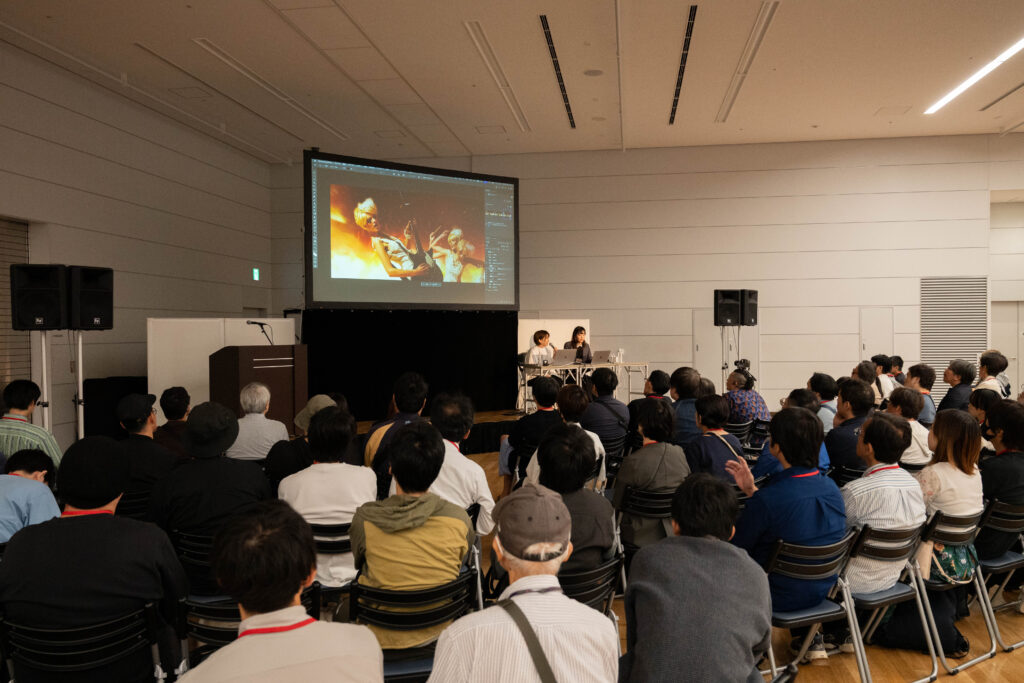
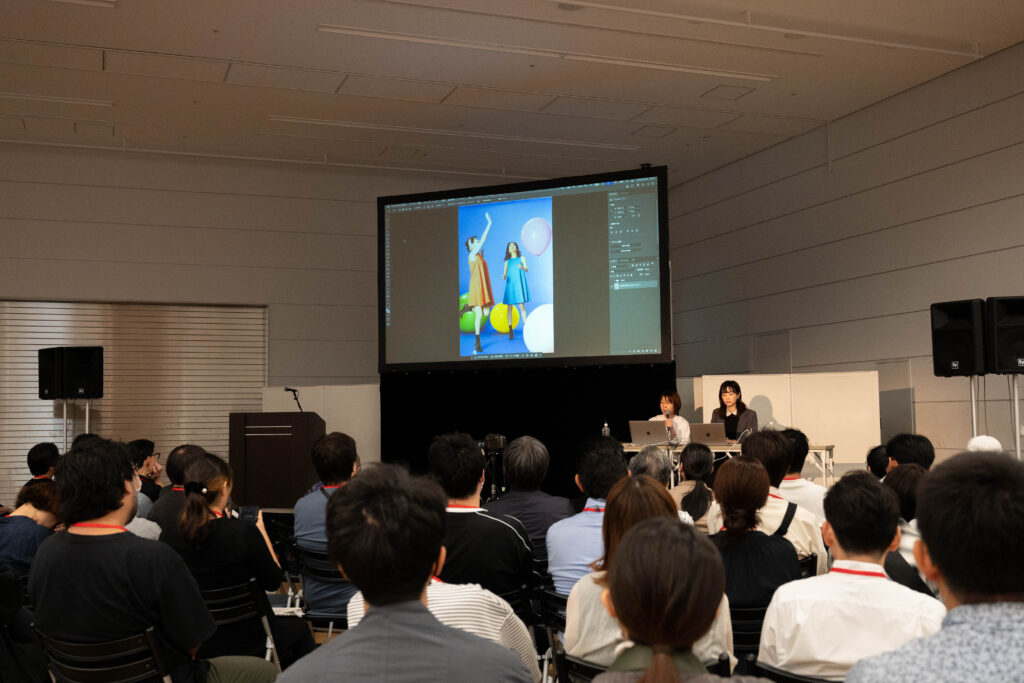
コマーシャル・フォトとビデオサロン共催の写真・映像クリエイターのイベント「CREATORS EDGE2025」が10月9日に開催された。ここでは当日のセミナーで大好評だったVons pictures 濱中英華氏による「プロなら知っておきたい︕ 現場で役⽴つPhotoshopレタッチTIPS & ⽣成AIテクニック」セミナーをレポートする。
▼アーカイブ動画はこちら
濱中 VONS pictures、レタッチャーの濱中です。レタッチャーとして画像処理をしており、主に広告ビジュアルの制作をしています。人物やプロダクトどちらもやりましてその写真の持っている世界観を色調やトーンでさらに深めることができれば自分がいる意味があるんじゃないかと思いながら携わっています。本日はよろしくお願い申し上げます。
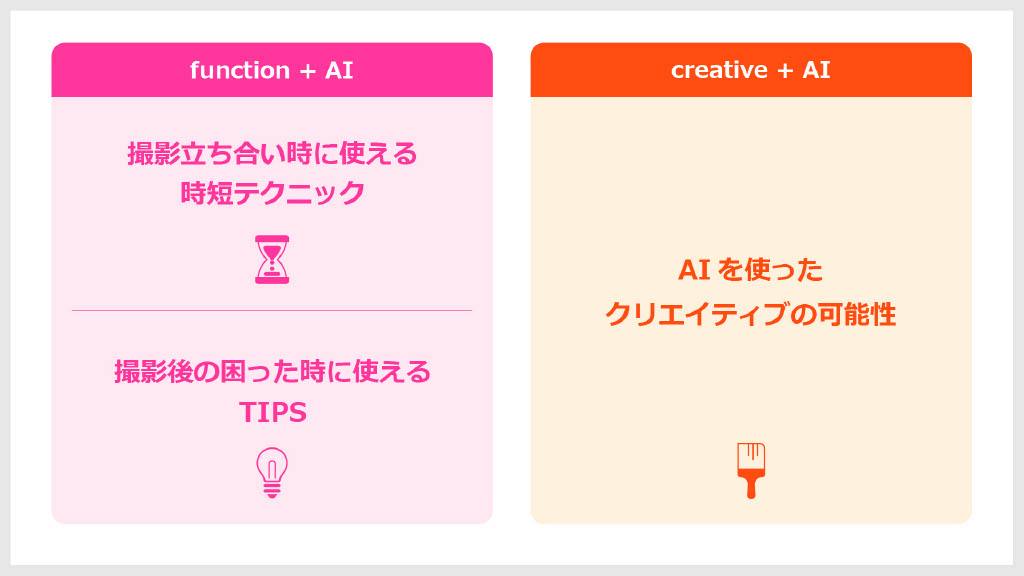
濱中 本日は撮影立ち合い時に使える時短テクニックと撮影後の困った時に使えるTIPSをお伝えします。まず、撮影立ち合い時に私達レタッチャーが一番優先すべきことは「スピード」です。物理的なクオリティというのはそこまで求められることはありません。現場での「時短」を意味するTIPSです。次にAIを使ったクリエイティブの可能性になります。以下の表のとおり1~3は撮影立ち合い時のAIでの時短テクニックで、今日は「調和」、「オブジェクト選択ツール」、「削除ツール」の3つの機能。4番は撮影後のリカバリーテクニックであり、生成塗りつぶしについての説明です。5番、6番はAI生成によってクリエイティブの可能性が広がる、というお話になります。
1.調和
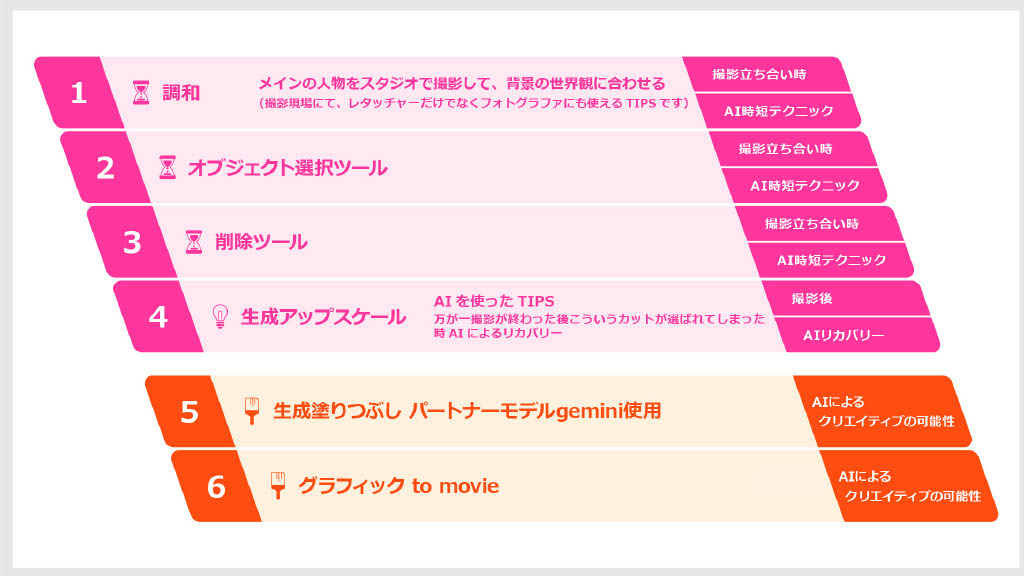
濱中 1番、「調和」機能の紹介です。撮影立ち合い時での時短テクニックになります。テーマは「メインの人物をスタジオで撮影して背景の世界観に合わせる」。撮影現場でレタッチャーだけではなくフォトグラファーの人にも使えるTIPSです。調和はPhotoshop界隈で一番ざわついている新機能となります。
我々レタッチャーというのは、部屋にこもってマシーンの前で粛々と作業するだけが仕事ではありません。頻繁に撮影立ち合いに呼ばれます。特に合成案件の時ですね。そんな撮影の現場でこれから多用されていくことが予想される便利なツールです。アートディレクターさんに現場で写真のチェックをしてもらう時、予め仮決定している背景にスタジオで今撮影した人物を仮合成してアングルなどを違和感が無いか確認してもらいます。クライアントさんがその場にいる場合は色やトーンを軽く確認してお見せすることがあります。その場合、仮合成の時間は3分から5分くらい。フォトグラファーさん、モデルさん、アートディレクターさん、クライアントさんを待たせているので短時間で見せなくてはならず、スピード勝負になります。そんな時に使える機能です。
ちなみに仮合成でチェックしてもらってOKだったからと言って、勿論それで我々の仕事が終わりではありません。仮合成でOK貰ったことで世界観の共有ができて、その後本番に使用する写真が決まったら本番の合成に進むという流れになります。では実際に調和を使ってみましょう。こちらはPhotoshopはベータ版のみに入っているものです(2025年10月提供開始のPhotoshop2026で実装)。皆さん、ベータ版のダウンロード方法はご存じですか? クリエイティブクラウドからPhotoshopからベータ版をダウンロードできますのでそこからダウンロードしてみてください。
「調和」という機能は異なる画像を合成した際に生じる色味、明るさや質感の不一致をAIが自動で調整して馴染ませるものになります。今日は「人物撮影中に、スタジオで撮影したモデルの写真を背景に仮合成して馴染ませる」という設定でお見せしようと思います。先ほどお伝えしたように仮合成の時間は3~5分と申し上げましたが、一瞬で仕上げる必要があります。では、ここでデモをやってみましょう。
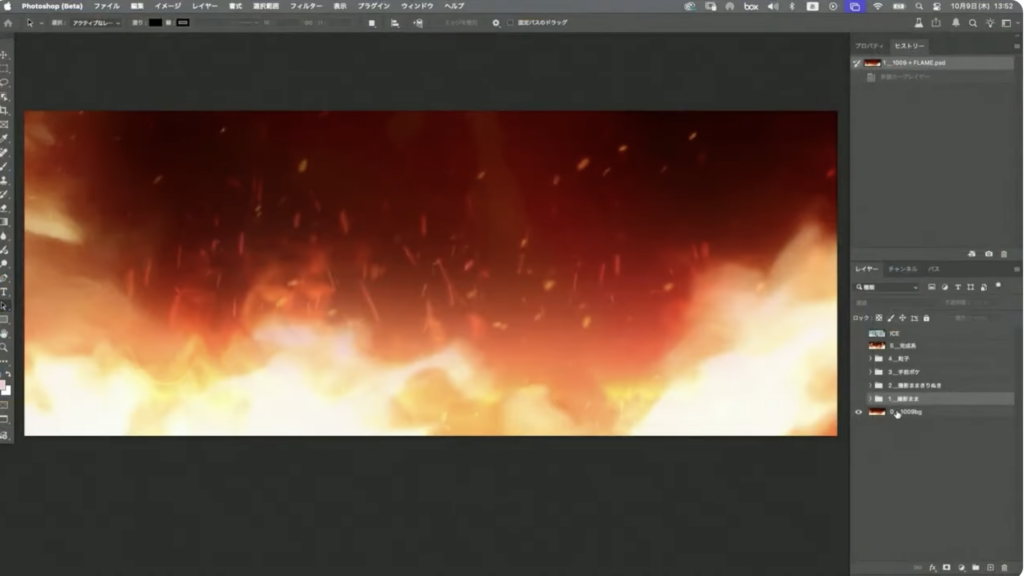
こちらに見えているのが撮影した人物を合成する背景の写真になります。
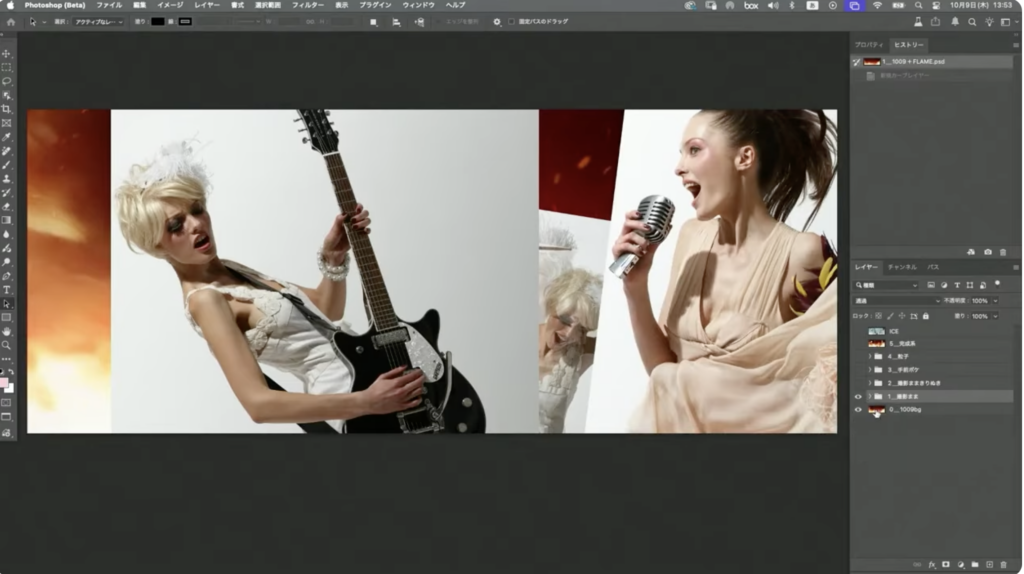
撮影した人物のオリジナル写真というのはこちらになります。今日は時間の都合上、あらかじめ(背景に)配置した状態から始めさせていただきます。ドラムの方が2カット、ギターとボーカルというの4人の写真となります。これを切り抜いたものが、こちらになります。この状態だと背景になじんでいませんよね。では、のちに比較用にするので切り抜いた写真をコピーをしておきます。
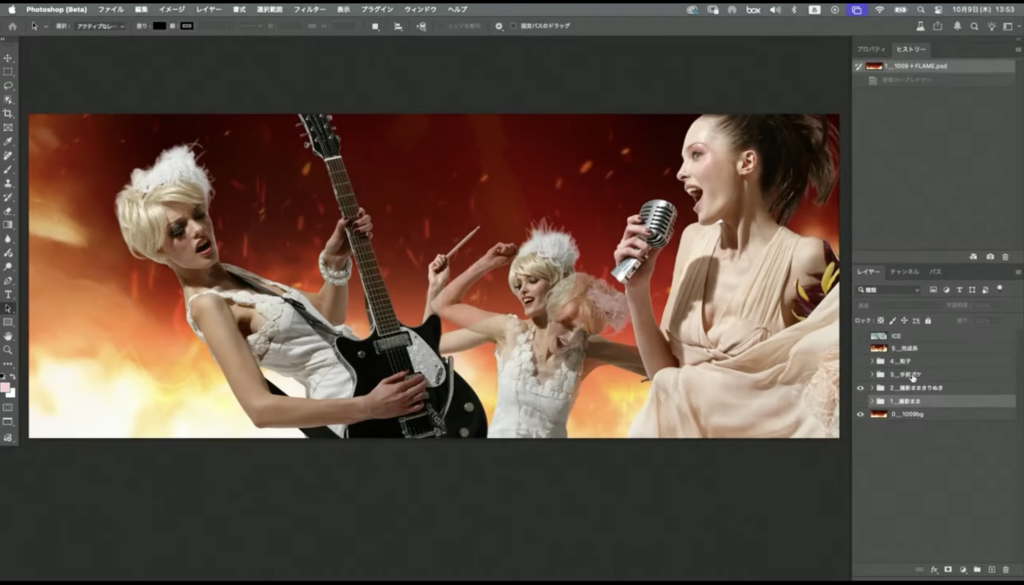
一番奥のドラムの人以外を消して、この人からコンテキスト、タクスバーにある「調和」を使って人物を背景になじませていきます。(クリックして)だいたい25秒くらいで終わります。
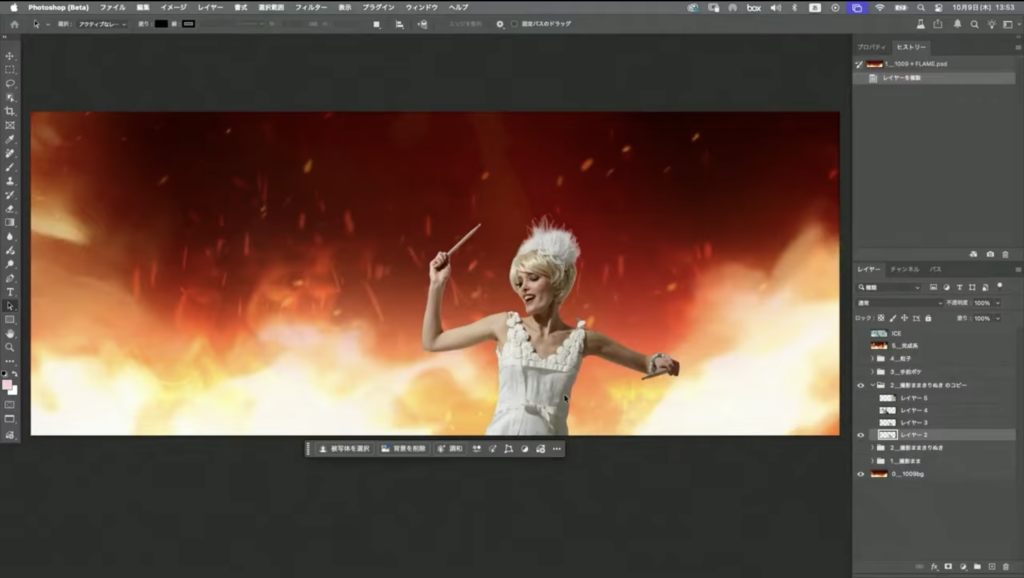
1カット目をオリジナルと見比べると、「調和」ボタン一つでここまで馴染みました。エッジの馴染もすごくいいですよね。AIで3パターンを作っているので、それを見てよさそうなカットを選びます。
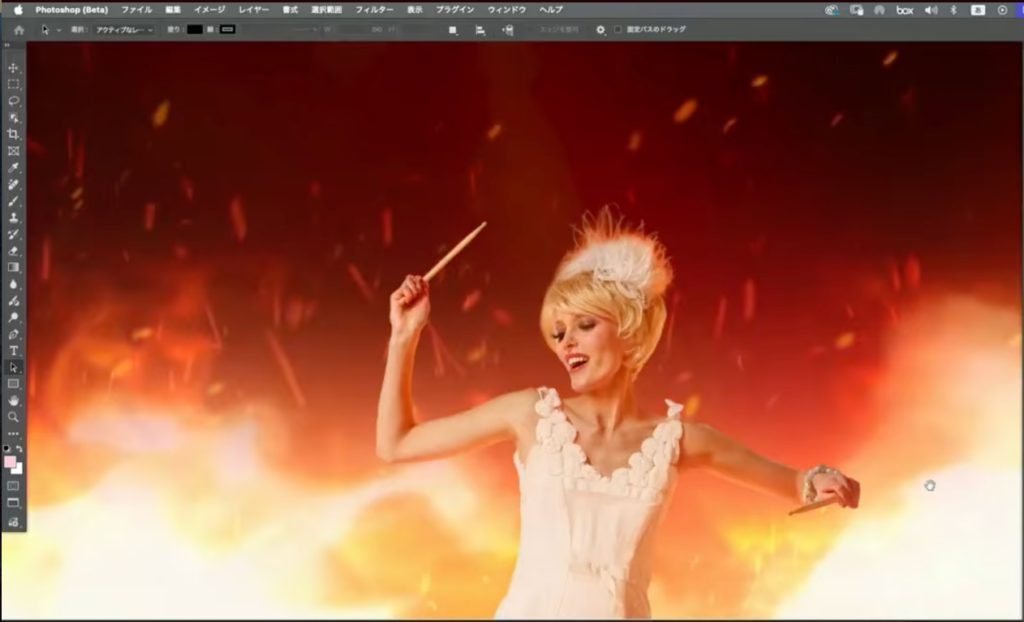
次もドラムの方のカットがあるのでそれも調和してみます。「調和」機能はボタン一つでできるのでレタッチャーとしても嬉しい限りです。できたカットをまたオリジナルを見比べると、よく調和できていますよね。
次にギターの人のカット、ボーカルの人も同様に「調和」します。この環境だと大体1カット30秒弱で、それが4カットなので全部で2分くらいでできます。今まででしたら1カットずつ、トーンカーブなどで色調を手作業で行なうので絶対2分では終わらないです。
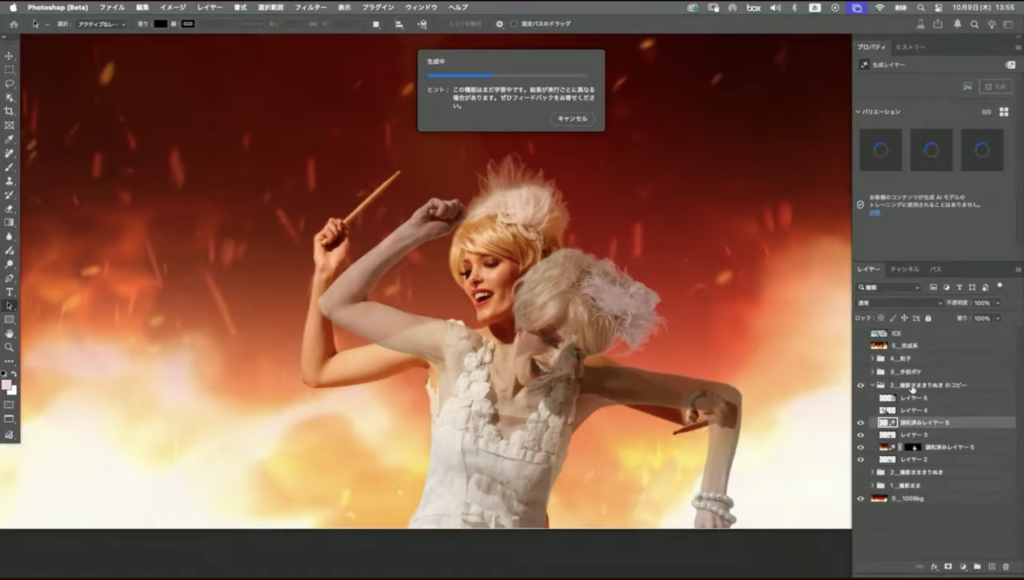
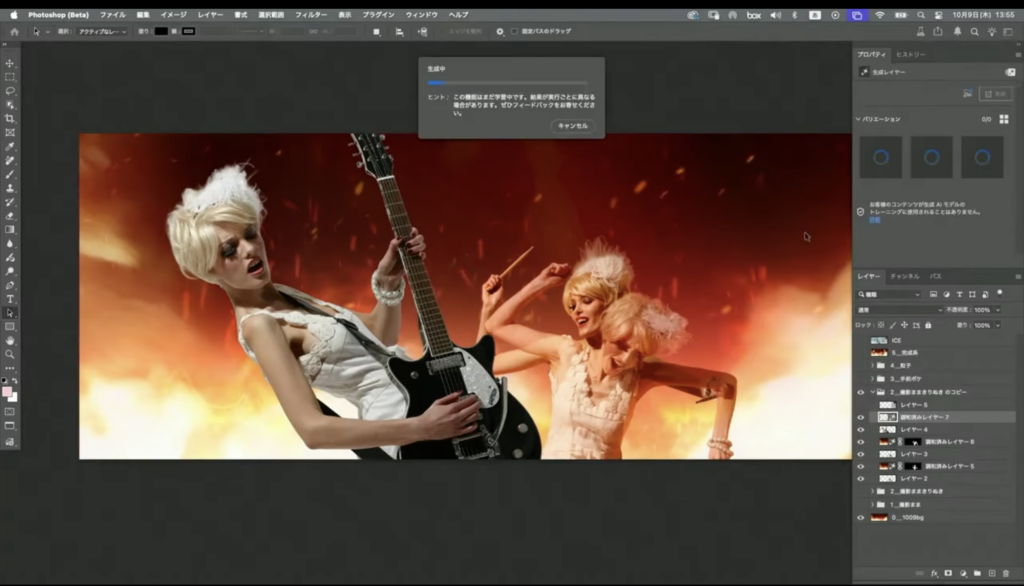
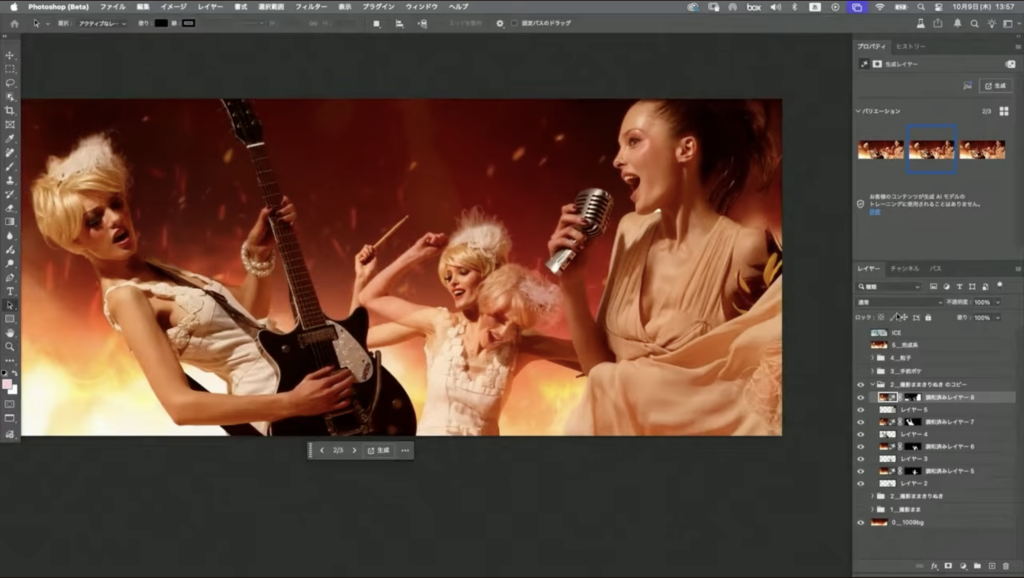
背景のトーンや色を解析して、人物の写真に適応しています。オリジナルと見比べるとすごく良い仕上がりになっています。よく馴染んでいますね。3カットの中から良いものを選択しますが、髪の毛に光の受けの表現があって良い感じのカットを選びます。これで4カットとも「調和」が終わったので、撮影ママの写真と見比べましょう。
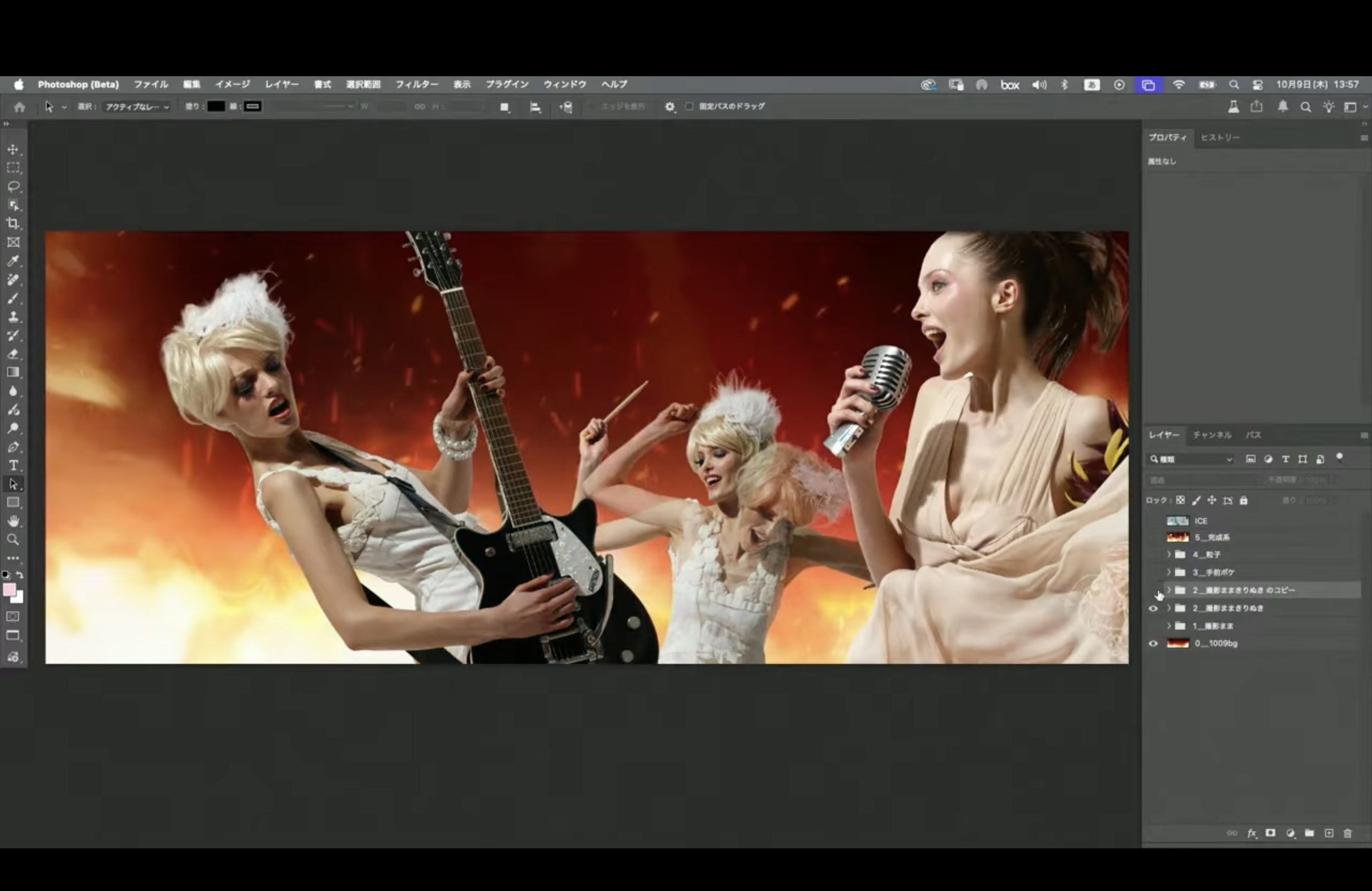
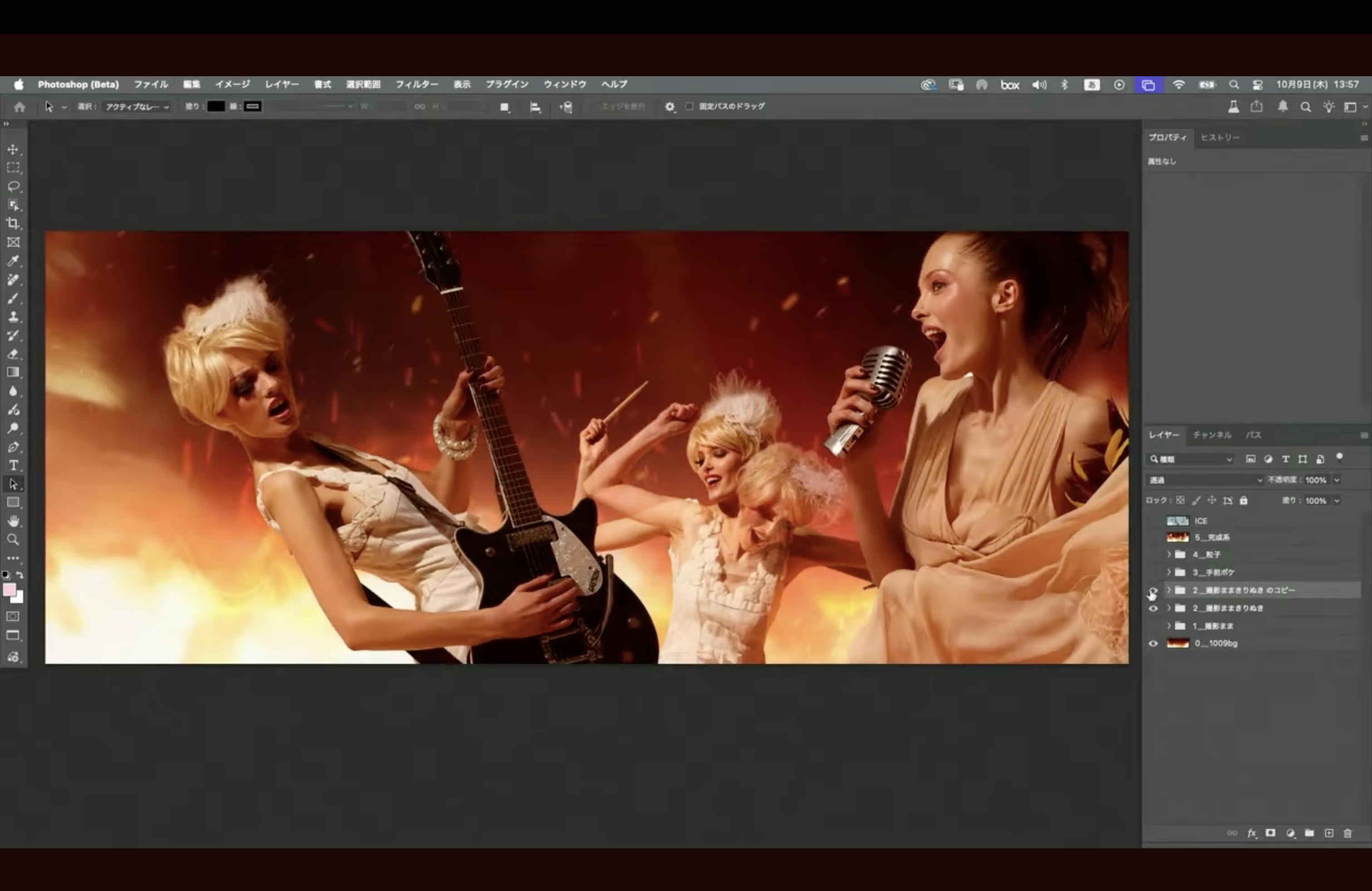
比べてみるとすごくわかりやすいですよね。人物がまさに背景に調和している形になっています。撮影立ち合いではもうこのぐらいのチェックをしていただいて、OKを貰います。そしてその後、会社に戻って、絵作りをして手前ボケをつくったりして最後完成形がこちら(下画像)になります。こんな感じに仕上げました。
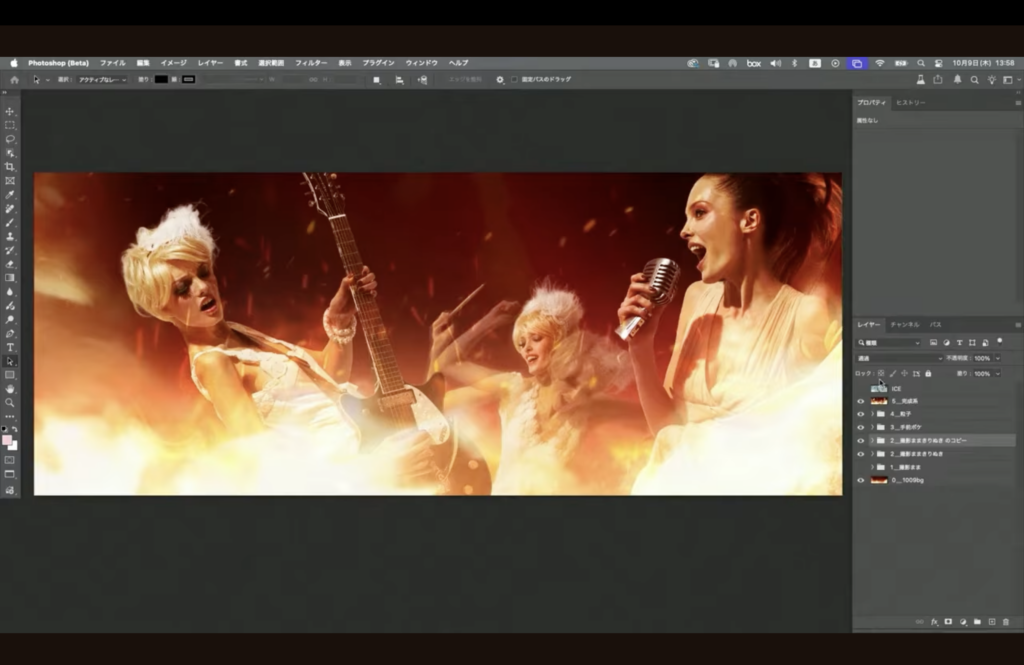
では、次に同じ人物カットで全く違う背景に調和します。
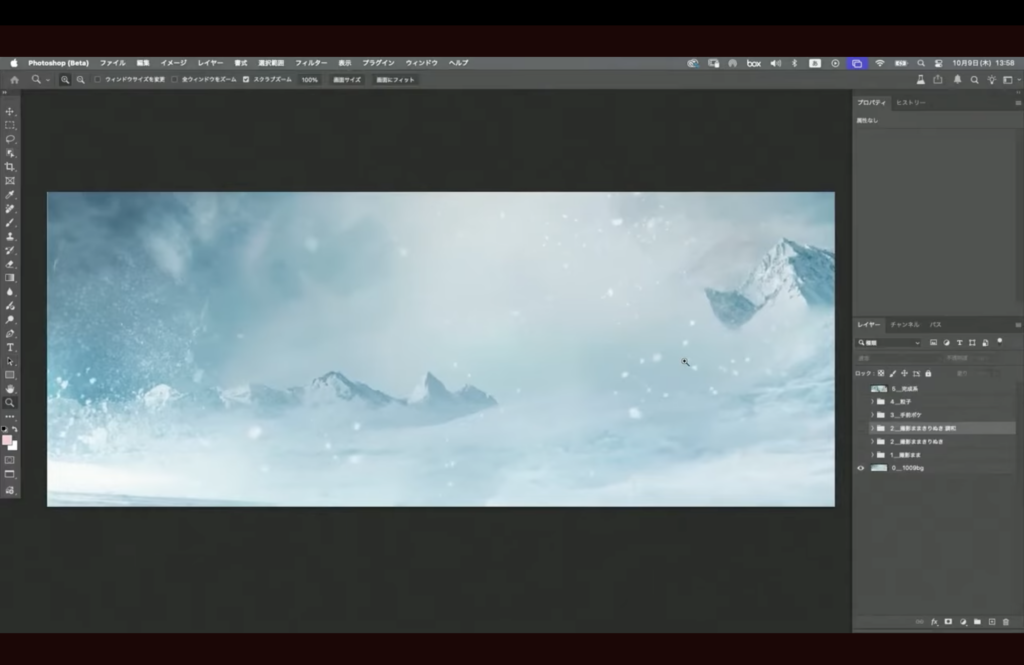
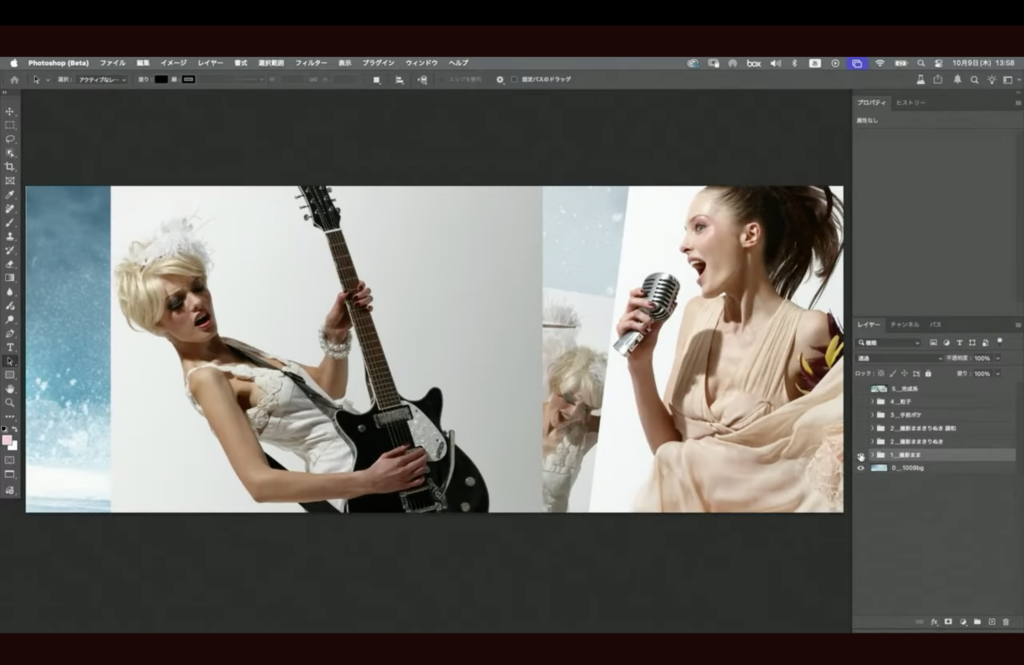
これは先ほどとは違う背景なんですけど、ちょっと今日は時間の都合上昨日夜にあらかじめ調和したかけておいたものを乗せます。
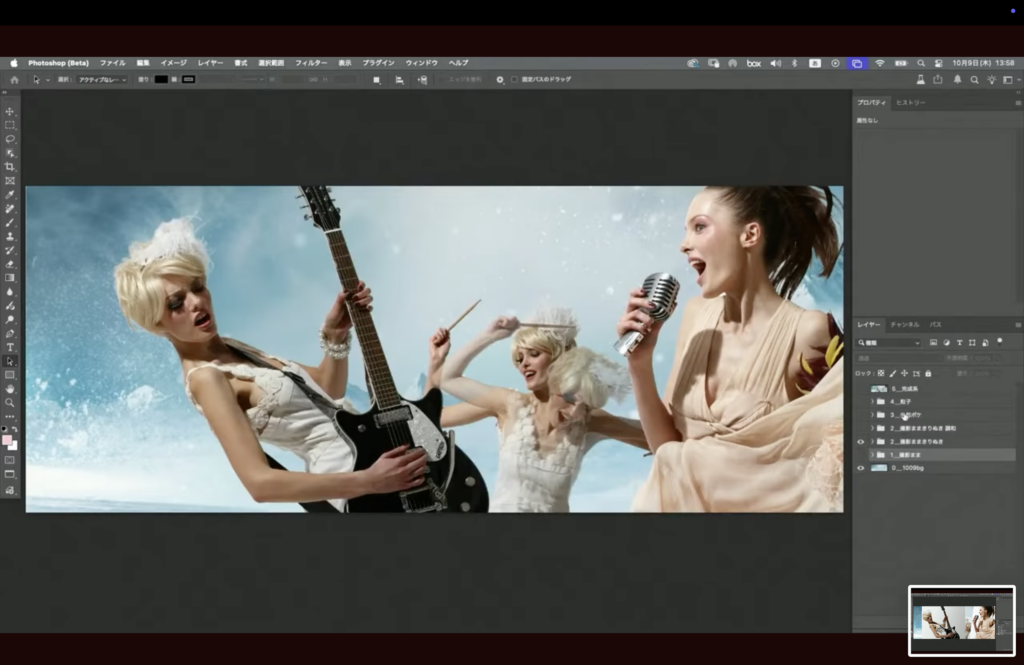
これがさっきのオリジナルの写真で、カットして調和をいれるとこんな感じになります。オリジナルと見比べるとやっぱり違いますよね。なじみが良くなって、エッジも馴染んでいると思います。撮影立ち合いの時はこれでもうOKを貰ってしまいます。それで世界観のOKを貰って最終的には手前ボケや色の調整をしたりして最終的にこのような形に仕上げました。
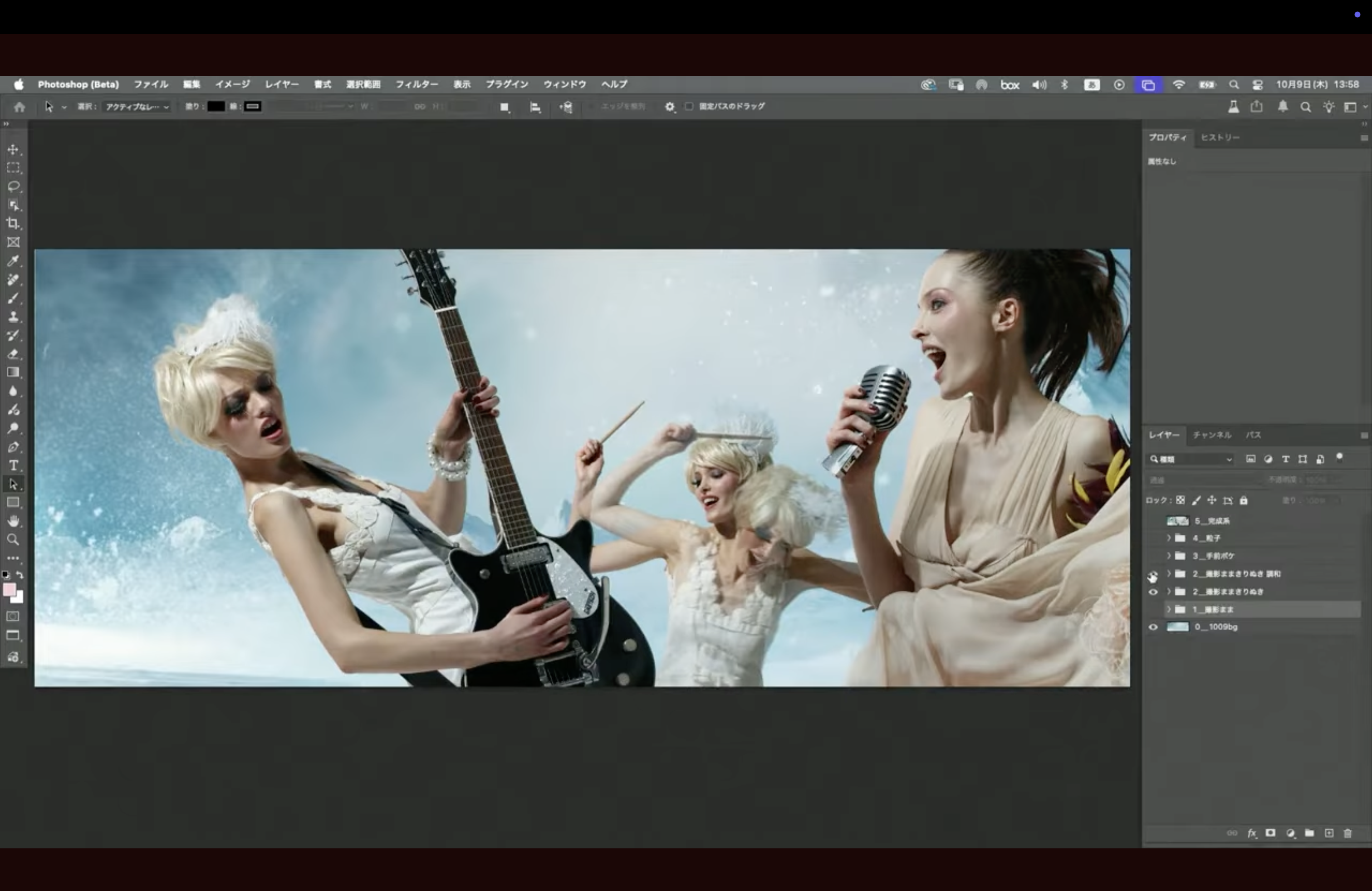

このように「調和」はまずスピード優先の撮影立ち合いの場でボタン一つで出来るのでとても便利ですし、この後の本番の絵作りの過程でとても参考になったり、光の受けなどアイデアの種になったりするのでヘビーローテーション決定の機能です。
2.オブジェクト選択ツール
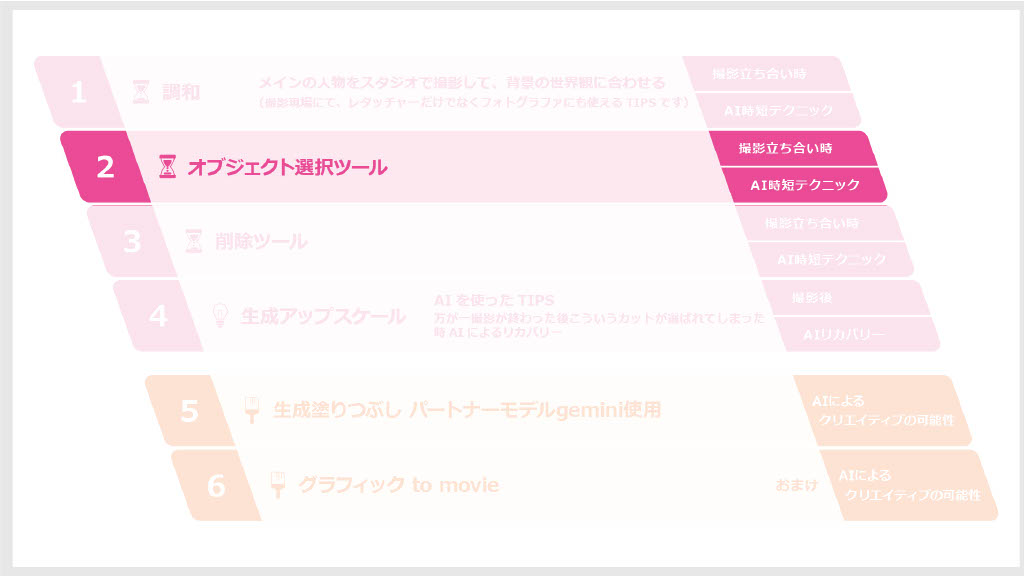
濱中 では、表の方に戻り、次に2番目「オブジェクト選択ツール」のお話をします。これも撮影立ち合いでの時短テクニックで、Photoshopの正式版に入っています。このツールは写真の中の人物が自動で認識されて、何人かいた場合は各人物のサムネイルだけではなく、その方の輪郭、アクセサリー、服などのディティールの選択範囲を自動で作ることができるというものです。ガンガン選択範囲をとっていきましょう。まずは撮影した写真を現像してPhotoshopで開いたものなんですけれども、ツールの中の上から4番目にオブジェクト選択ツールというものがあるのでそれを選びます。
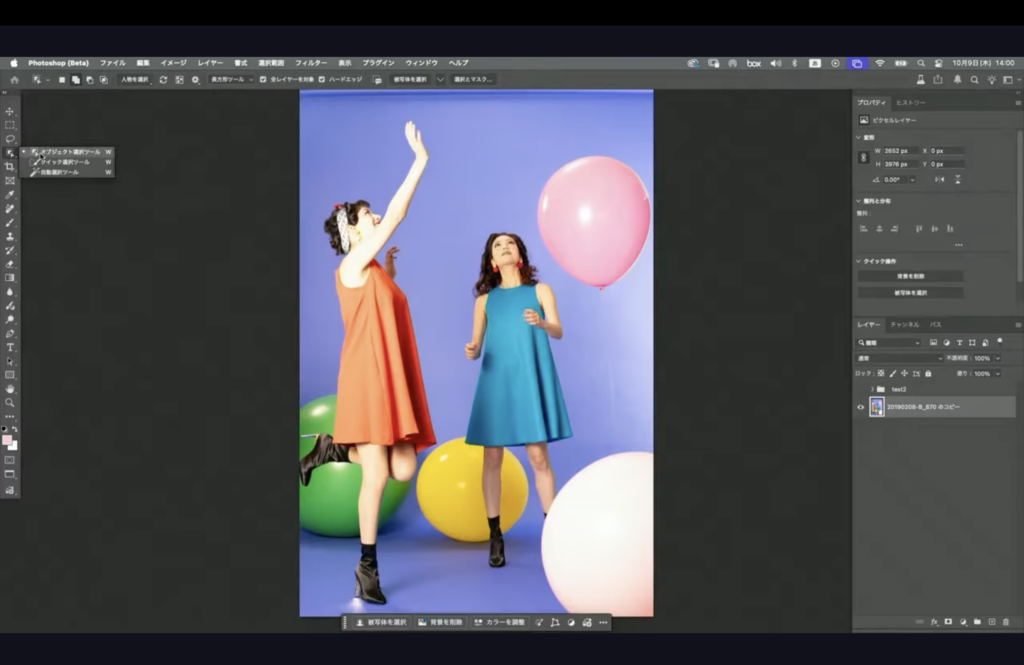
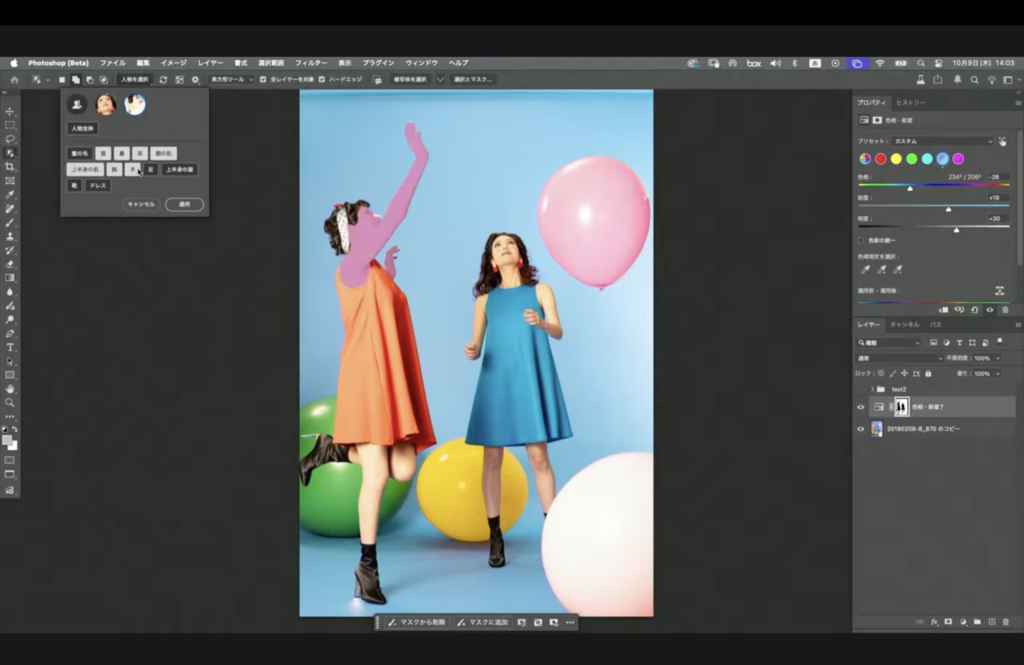
上のメニューバーの下、オプションバーに人物を選択という部分を選び、2人の人物の輪郭を設定しましょう。今、2人の人物が検出されています。
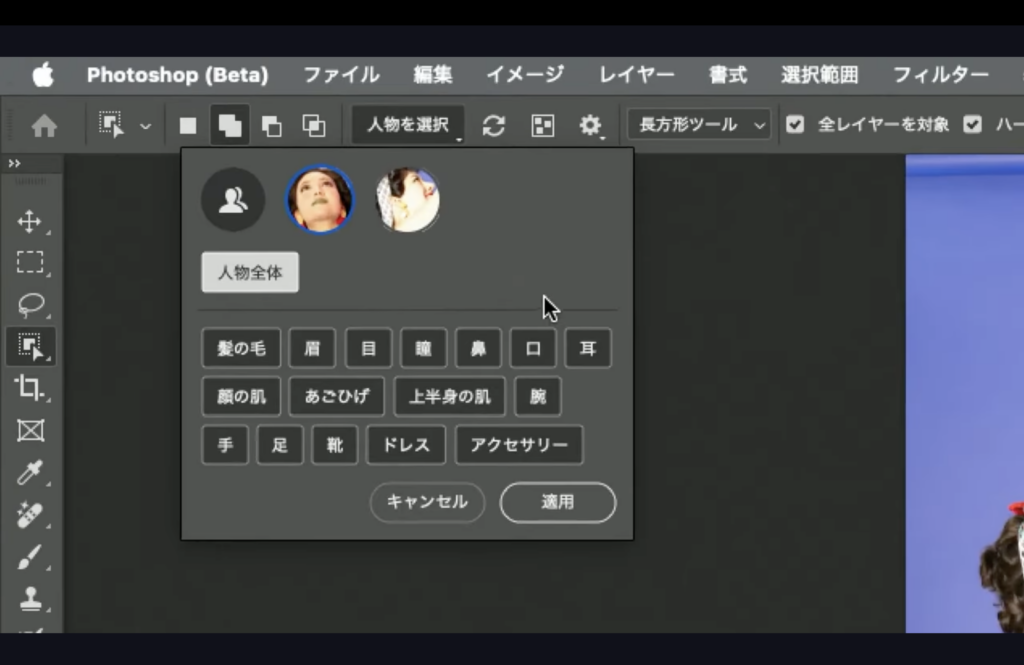
詳しく見てみます。この今見えているのがサムネイルです。サムネイルの正面の方を選んで見てみましょう。ドロップダウンリストから、髪の毛、眉、瞳、口、耳、顔、顔の肌、あごひげ、上半身の肌、腕、手、足、靴、ドレス、アクセサリーみたいな感じで選ぶことができます。AIで認識して選択範囲を一瞬で作成してくれるとても便利ですごく良い機能です。めちゃくちゃ時短になりますので撮影立ち合い時はマストで我々は使用しています。
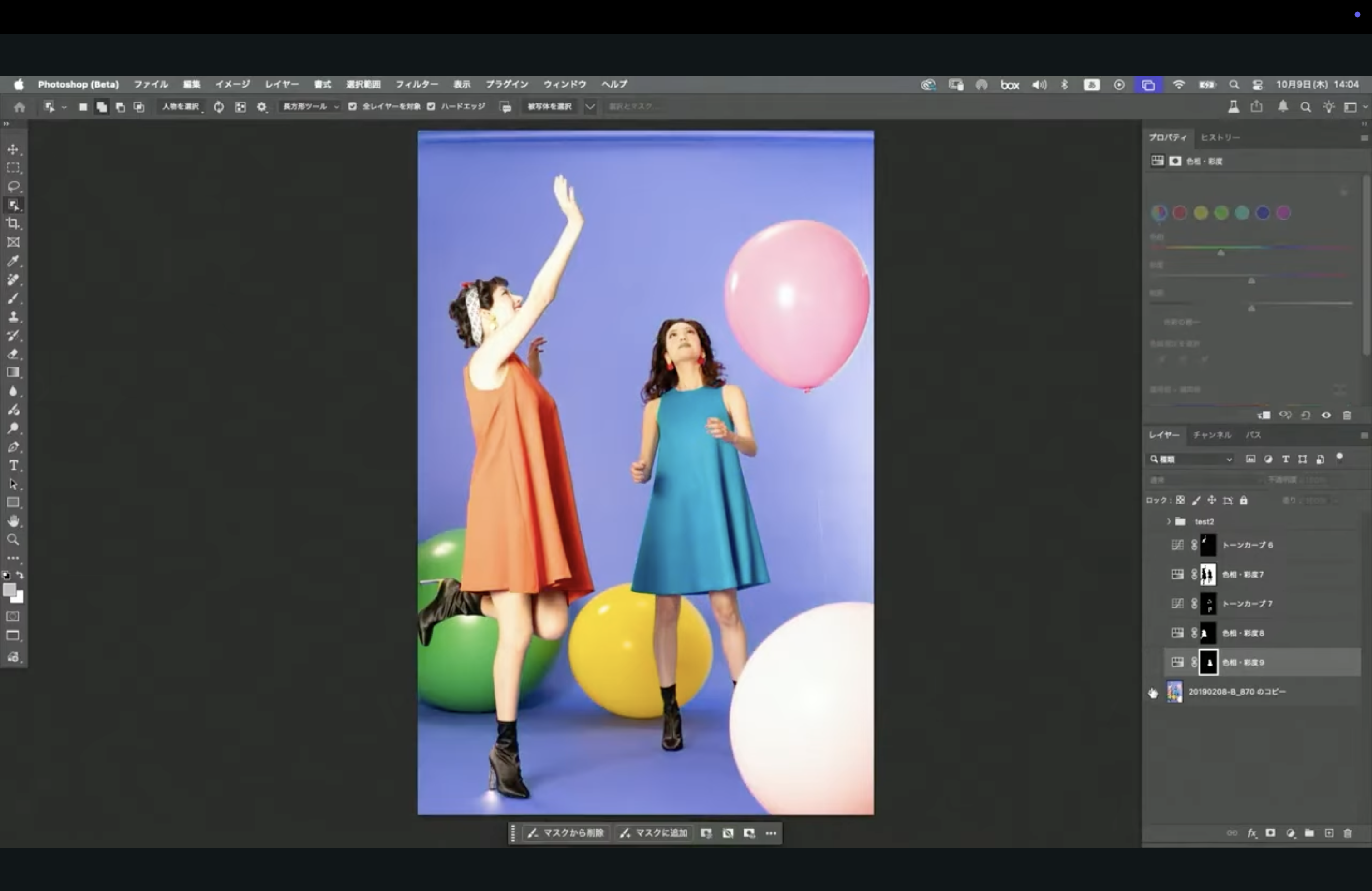
それでは実際にデモをやってみましょう。今、写真を引きで見てみますと、背景の色があまりよく出ていないので、背景色をポップにしましょう。それでは、二人の人物の選択範囲を作成します。はい、ボタンを押すだけでできましたね。
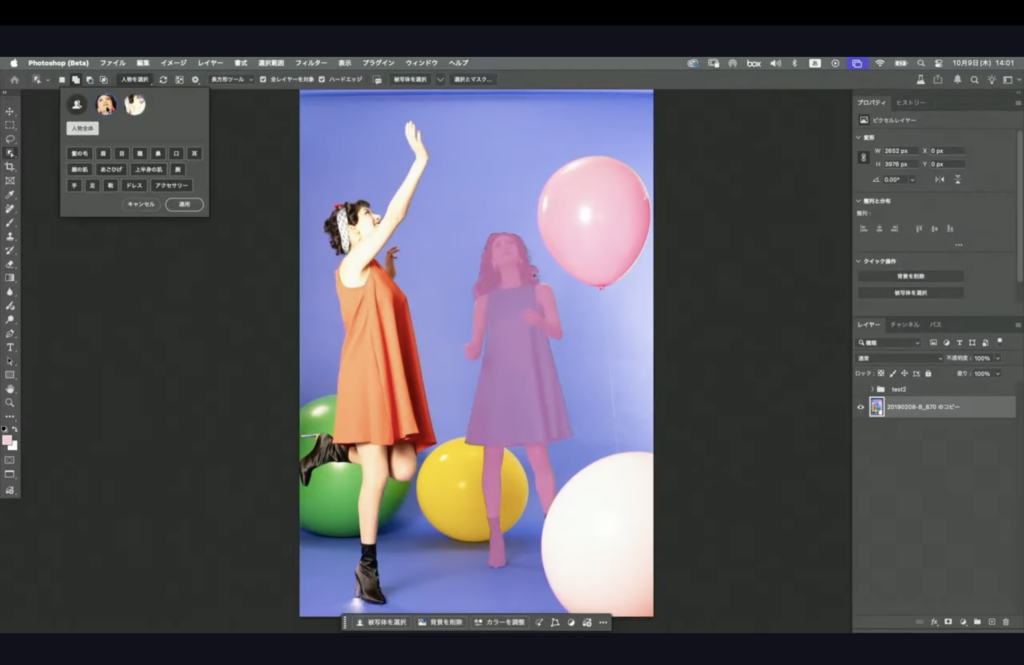
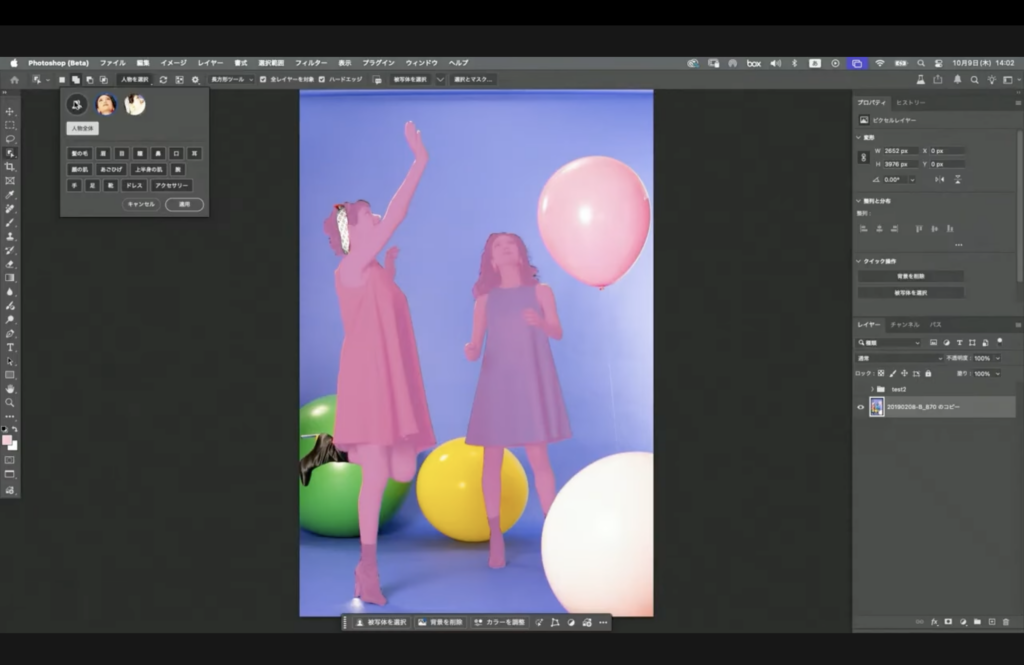
そしたら反転をしてあげて背景色を色相彩度で爽やか系にしてあげましょうか。
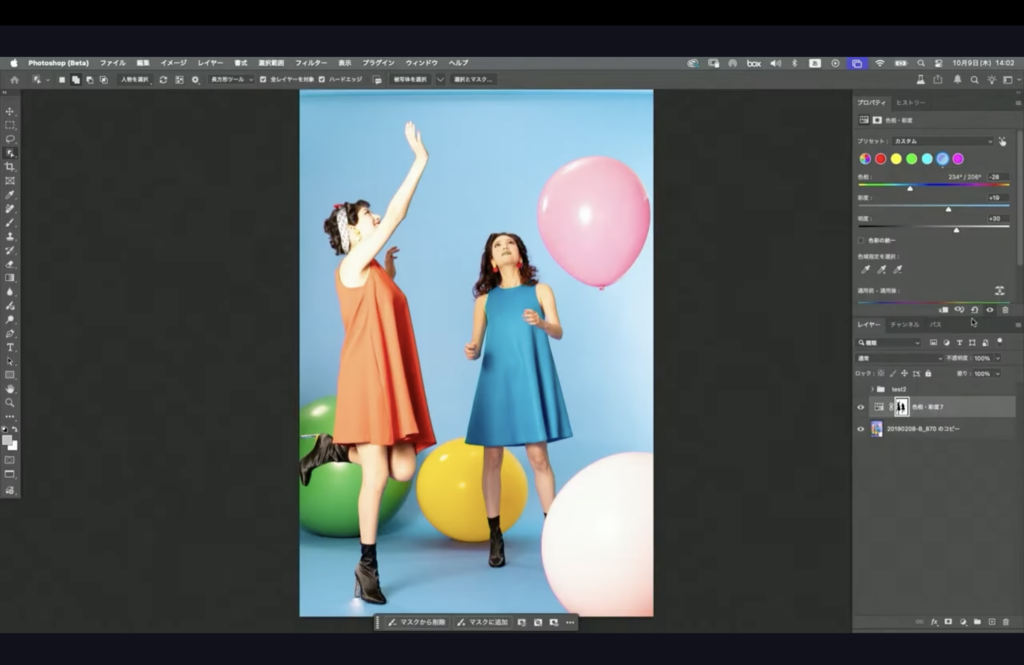
うん。良い色になりましたね。そしたら、人物の肌なんですけど、横向きの人の肌が若干明るいので、肌のトーンを暗くしていきましょう。横向きの人の上半身のみ、肌のマスクを作成して、これもボタン一つでできます。少しトーンを暗めにしてあげましょう。トーンカーブですね。
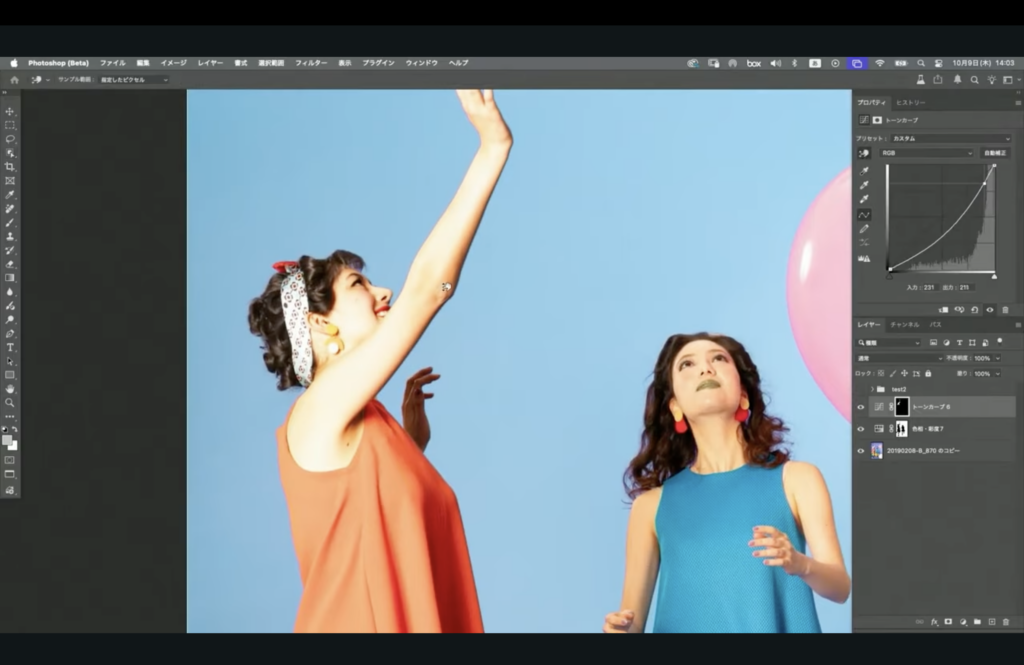
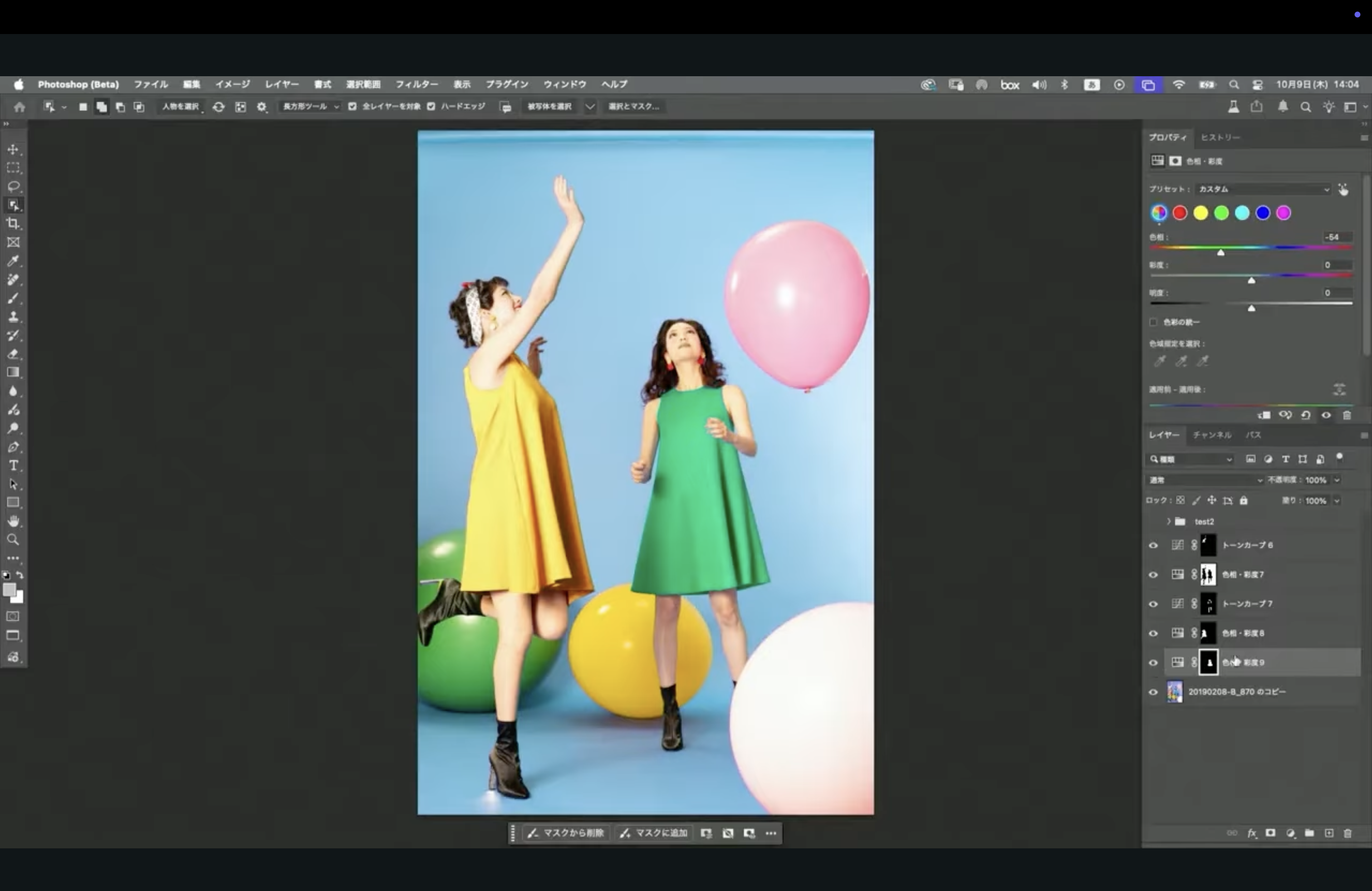
良いのではないでしょうか。そしたら今度は正面をむいている人が若干肌が暗い感じがするので、今度はこっちの人の正面の人の肌を検出して一瞬で検出して少し明るくして見ましょう。今、検出したら肌に関するボタンを全部押して、適用ボタンを押すだけです。で、またこれをトーンカーブで明るくしましょう。良い感じです。
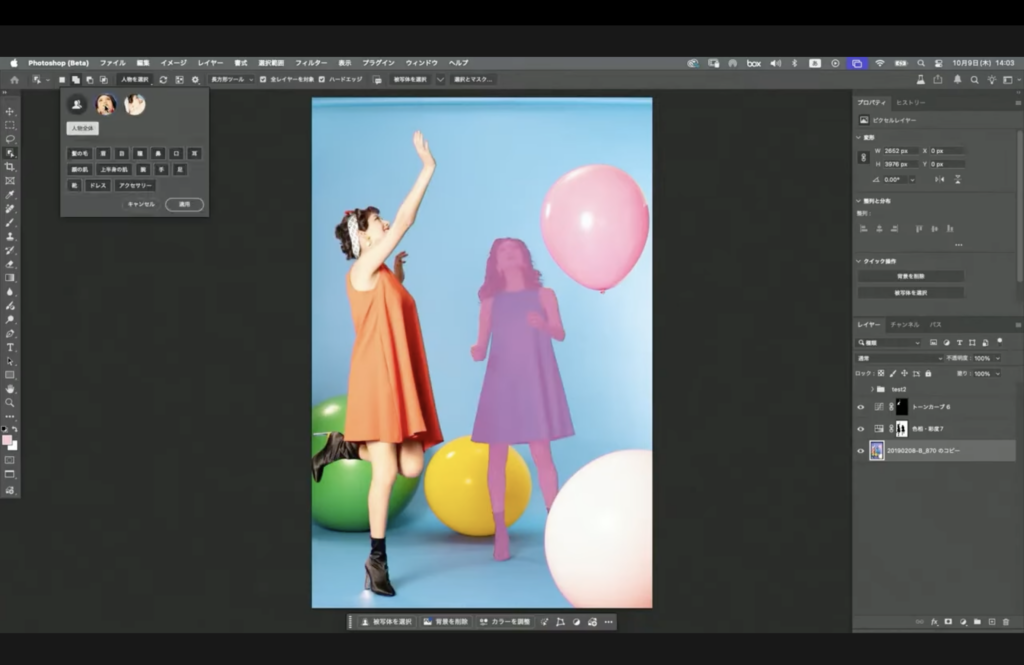
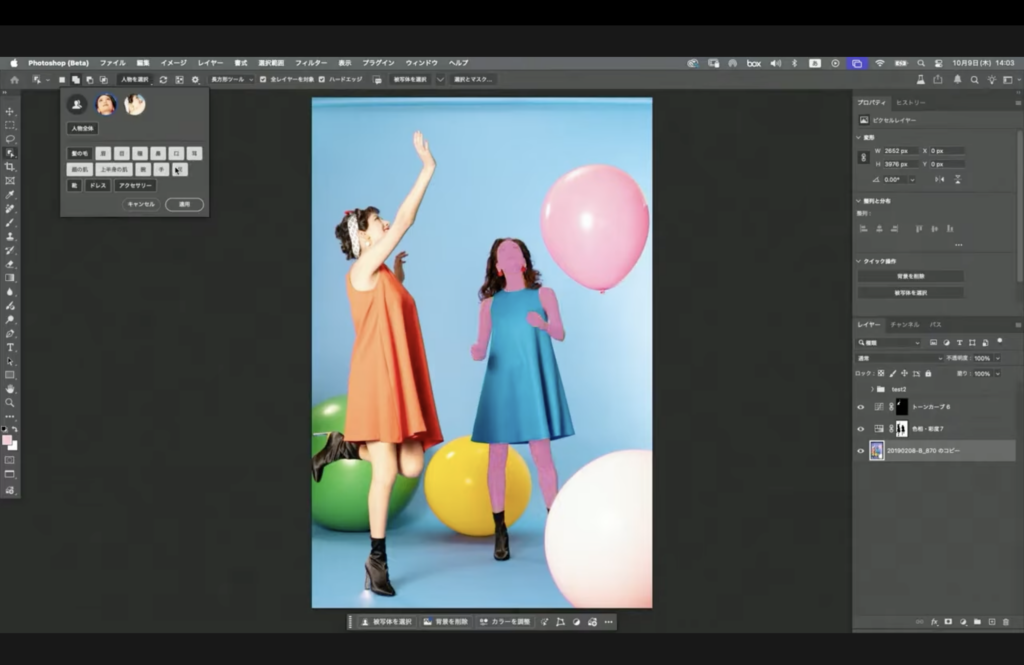
それでは次はドレスの色を変えようと思います。これも検出すると「ドレス」というボタンがあるので押しちゃいましょう。左側の方からですかね。どんな色にしましょう。黄色、良い感じです。右側の人もドレスの色を変えましょう。ボタン一つで選択したので、色調を爽やかなグリーンに。良いですね。
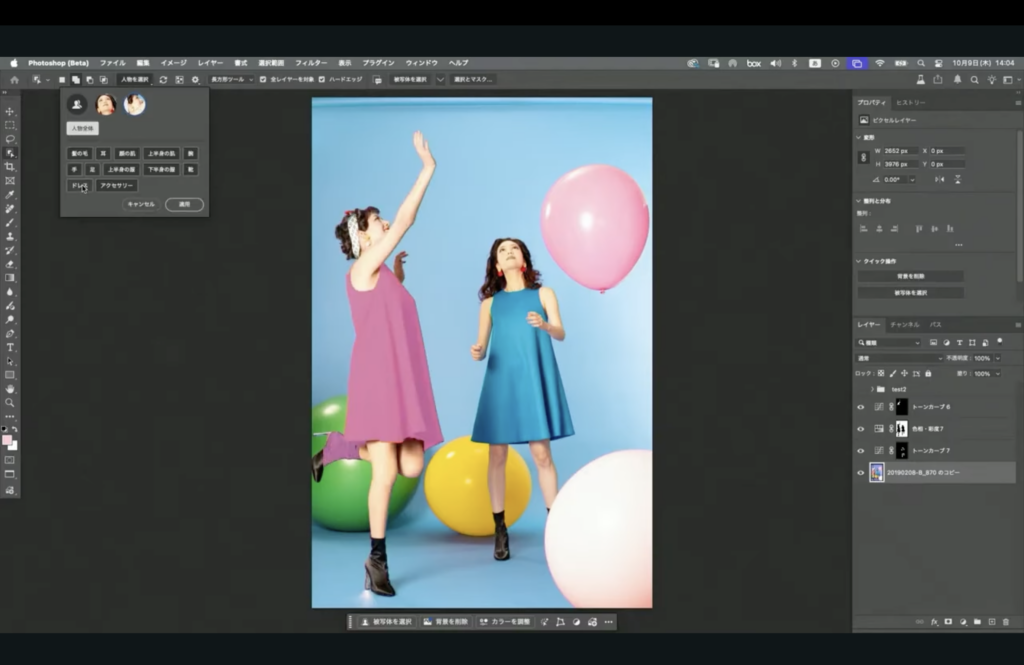
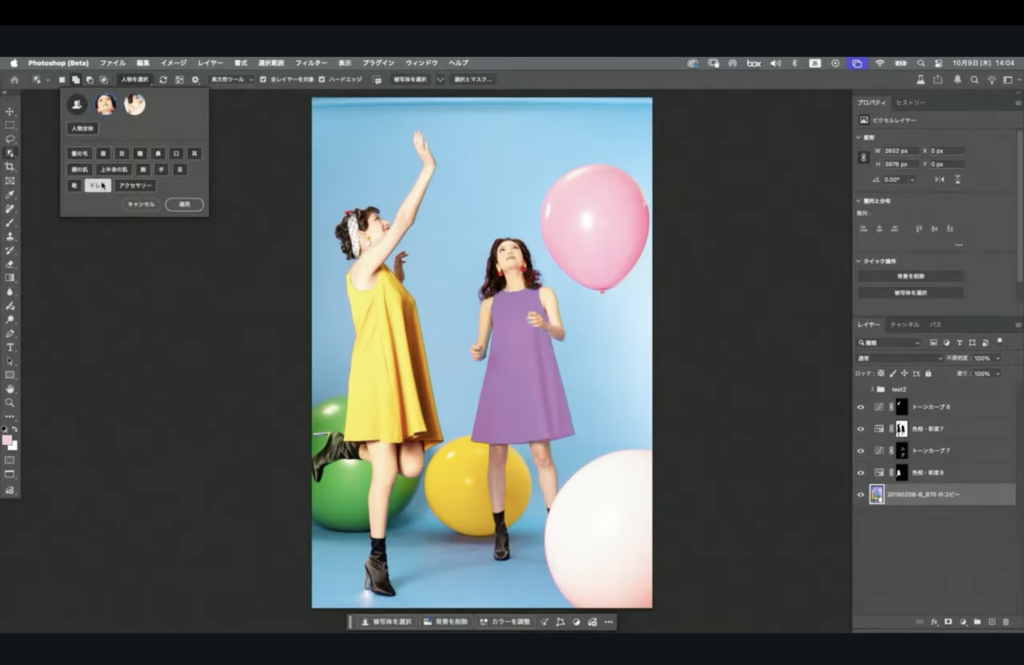
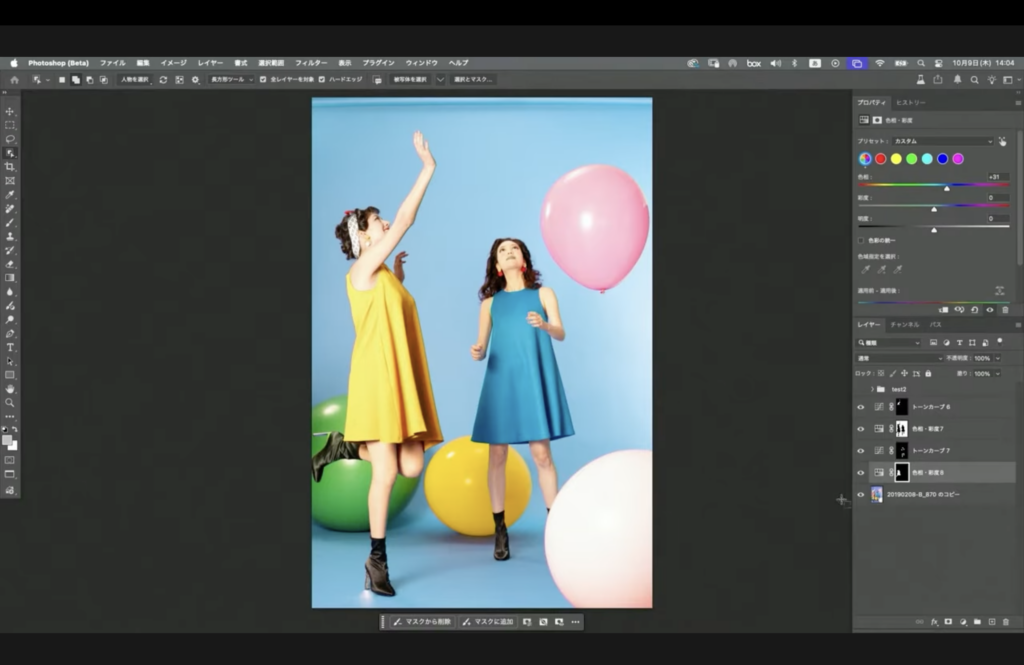
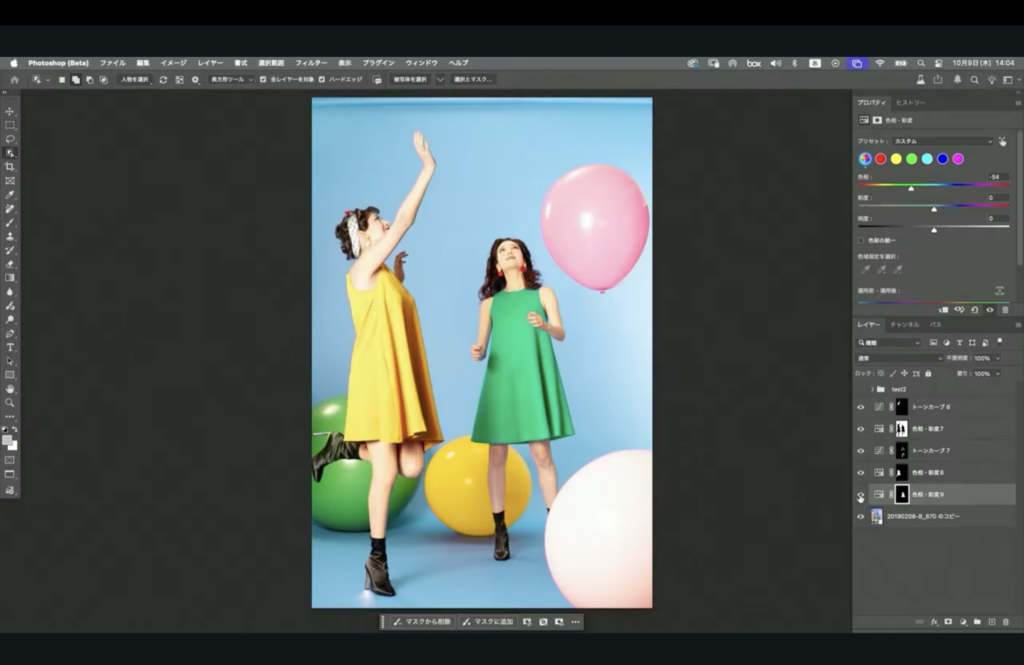
という形で、オペレーションというか所謂「作業」に時間を取られること無く、もっとクリエイティブな世界観の演出ですとか、カラーの微妙な調整に時間をとることができるようになります。
3.削除ツール
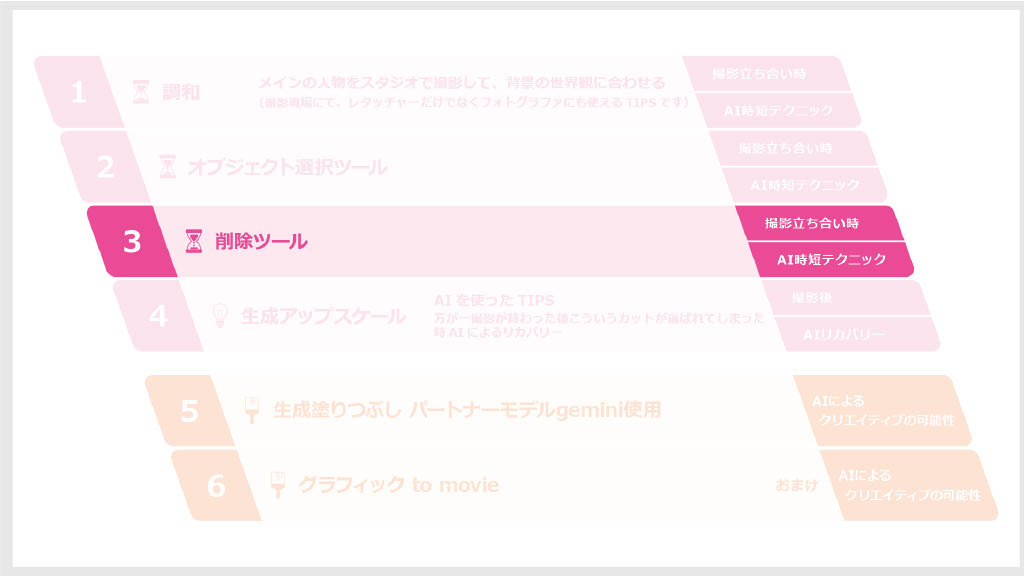
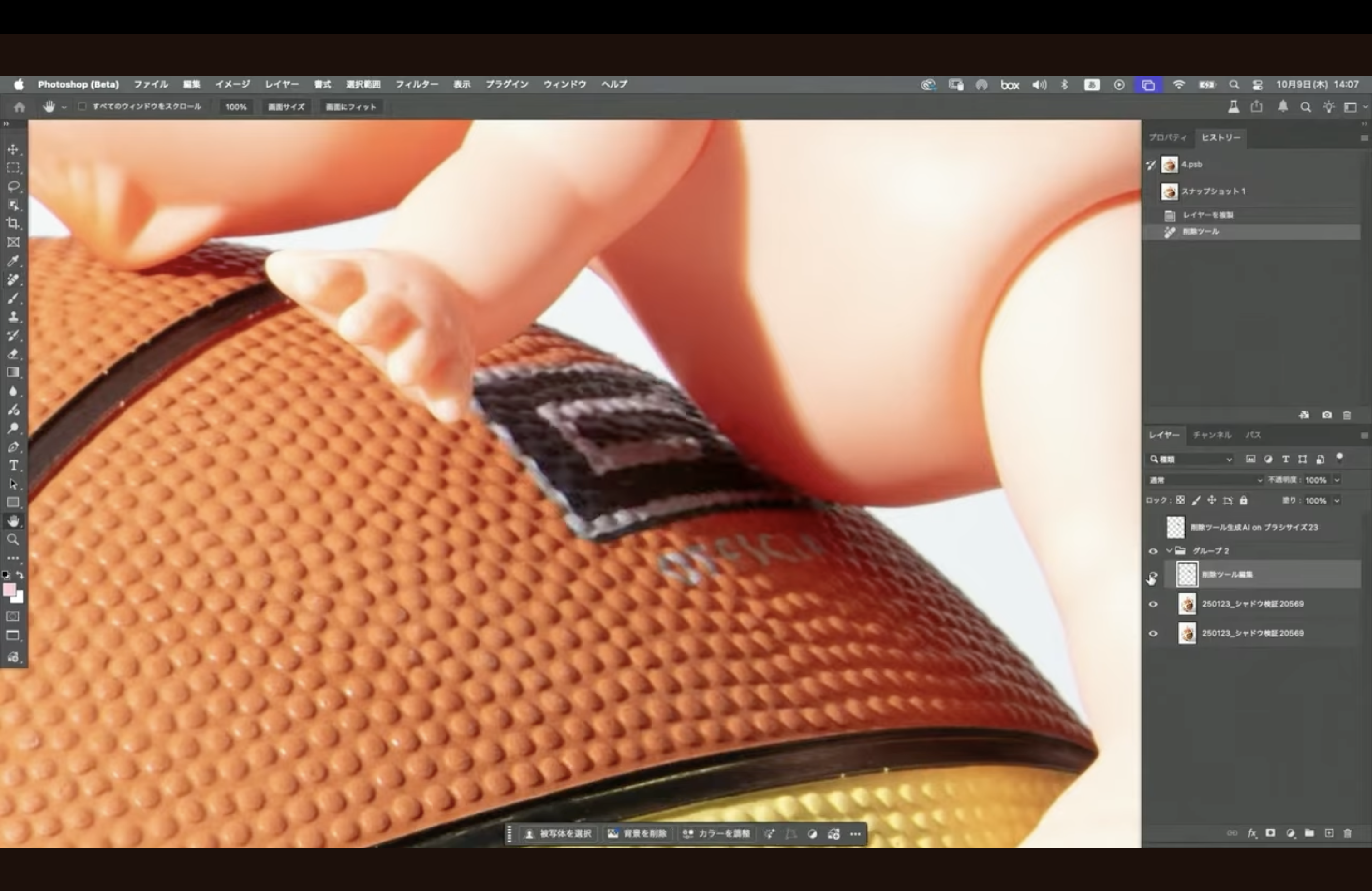
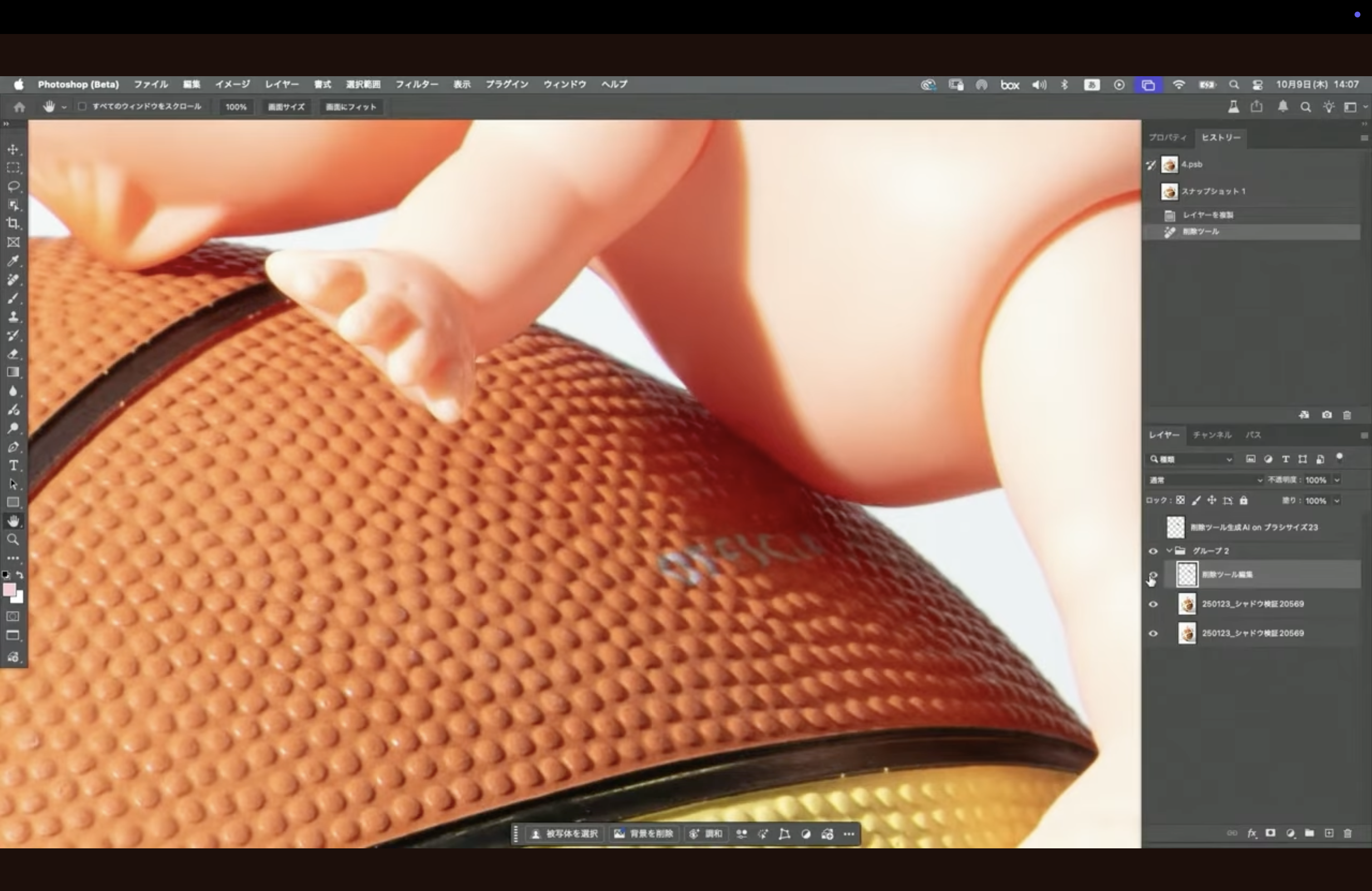
では、3番の「削除ツール」です。こちらはAIを利用して、時短で適用するテクニックです。こちらも正式版に入っています。この写真、ボールの上にお人形さんがいるんですけど、お腹の下にマークがあって消さなきゃいけないというオーダーがあった設定でやってみます。
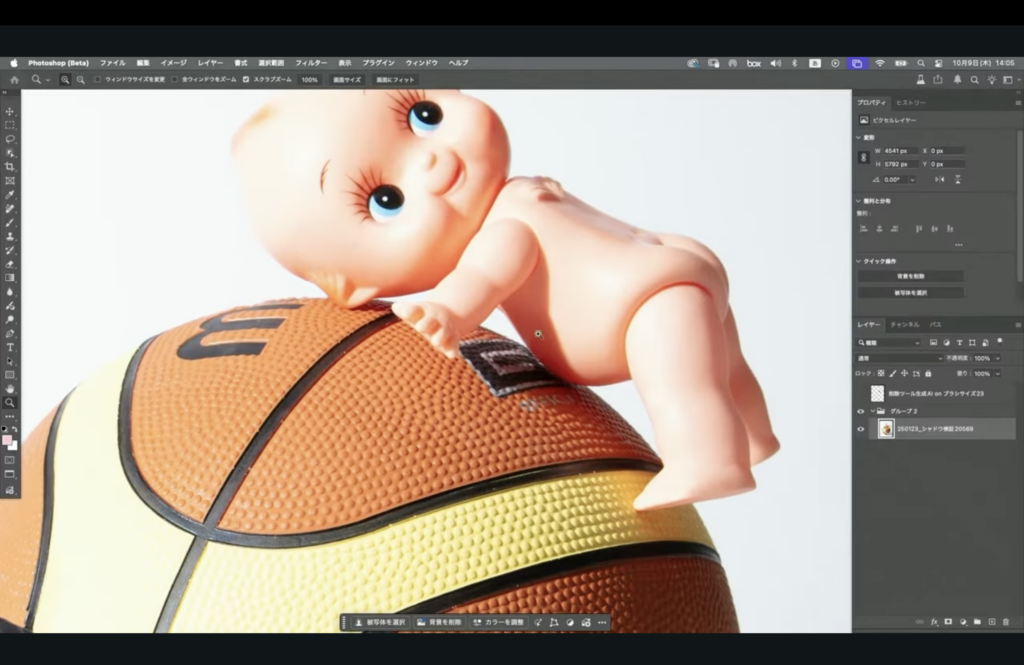
今までだったらこれは消すのは「スポット修復ブラシ」ですね。まずは「スポット修復ブラシ」を使って一回やってみましょうか。マークをなぞってあげて、あ~ちょっと…中々一回では上手くいかないし、難しいんですよね…。
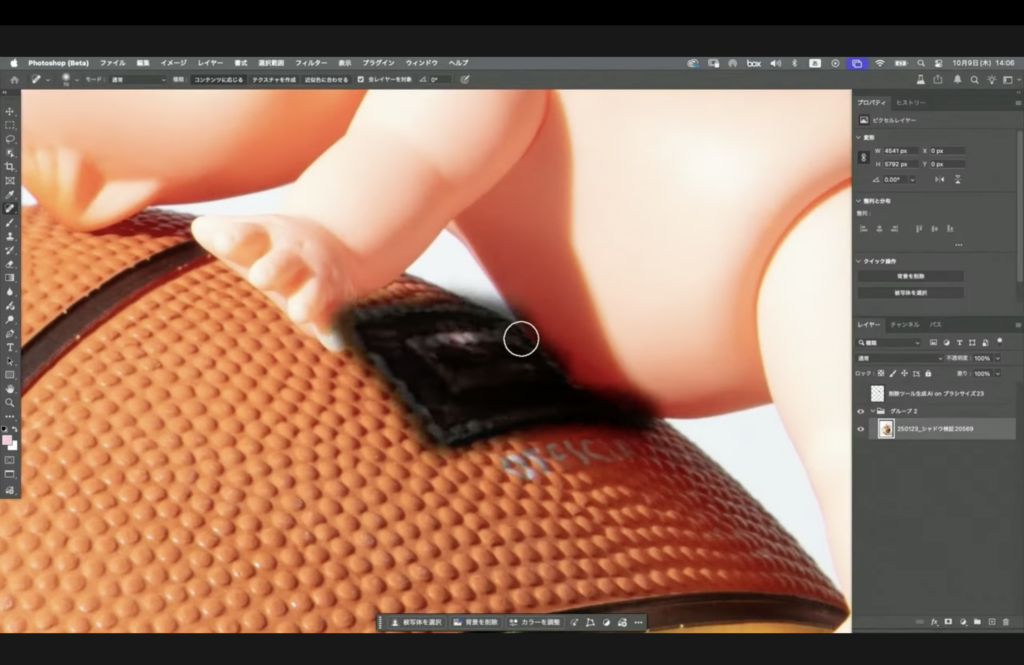
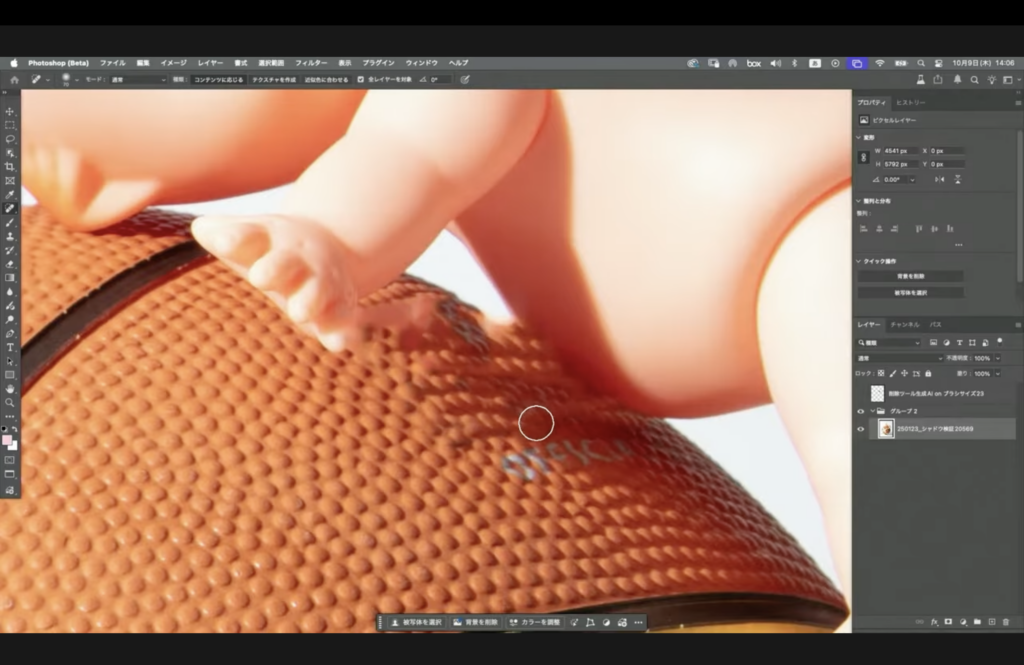
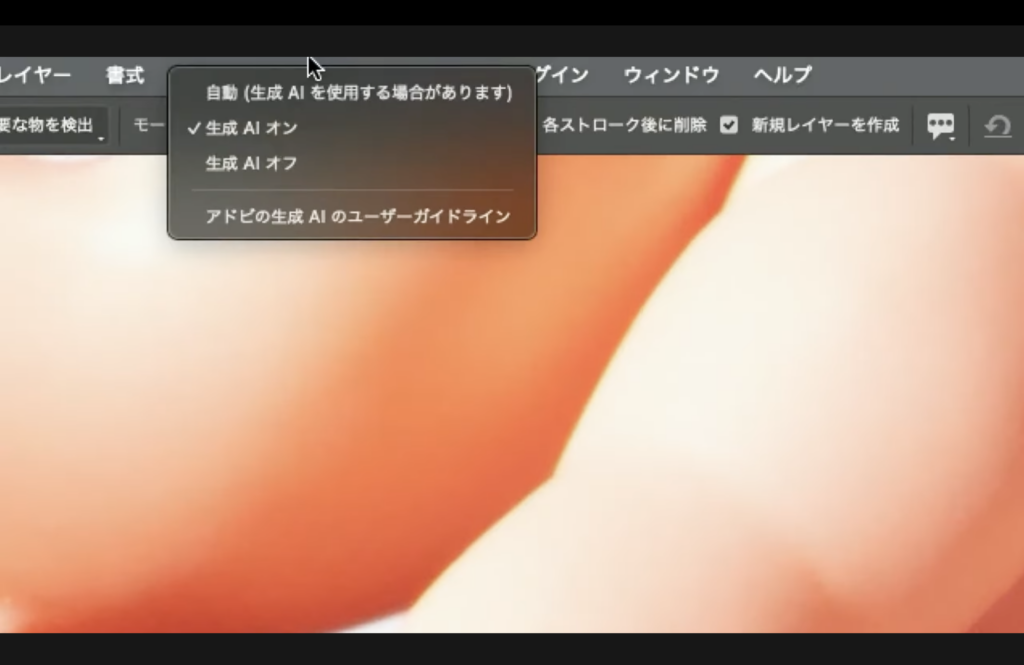
では、これを注目の「削除ツール」というのを使って、どんな風に仕上がるのか見てみましょう。ツールの中の削除ツールを選んで、オプションバーの、モードの横にあるプルダウンで「自動」と「生成AIオン」と「生成AIオフ」から、今回は「生成AIオン」を選択します。
昨日試しにやってみたところ、ブラシサイズ「23」くらいがちょうどよく、今回削除したいところをそれで囲ってあげるだけで良いんです。囲ってあげるだけで領域が自動で出来ます。
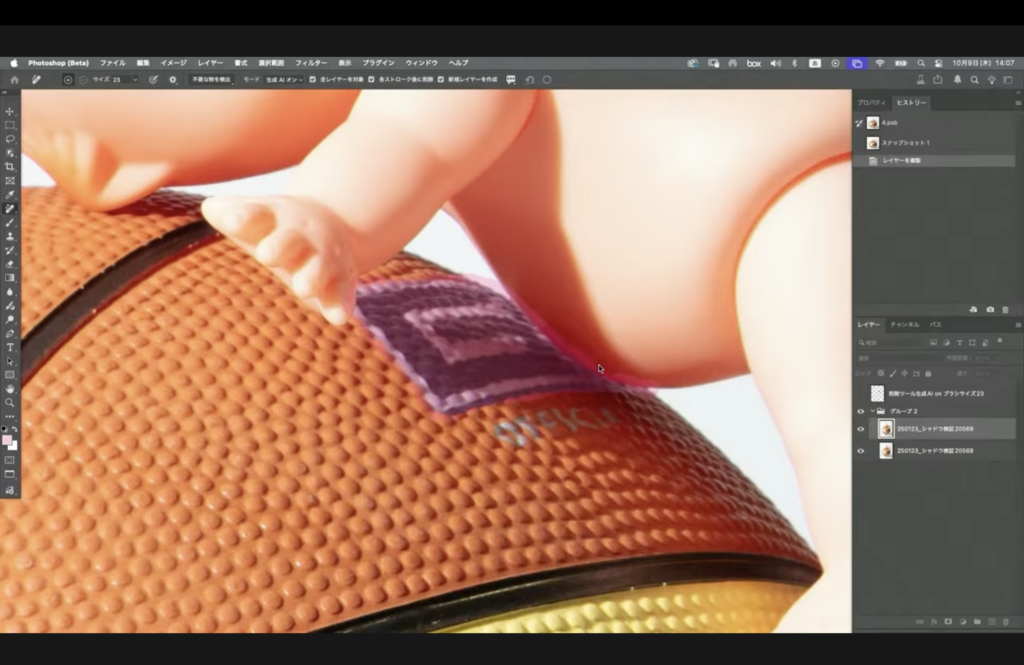
ちょうど今ライブで領域を削除してくれています。できました!
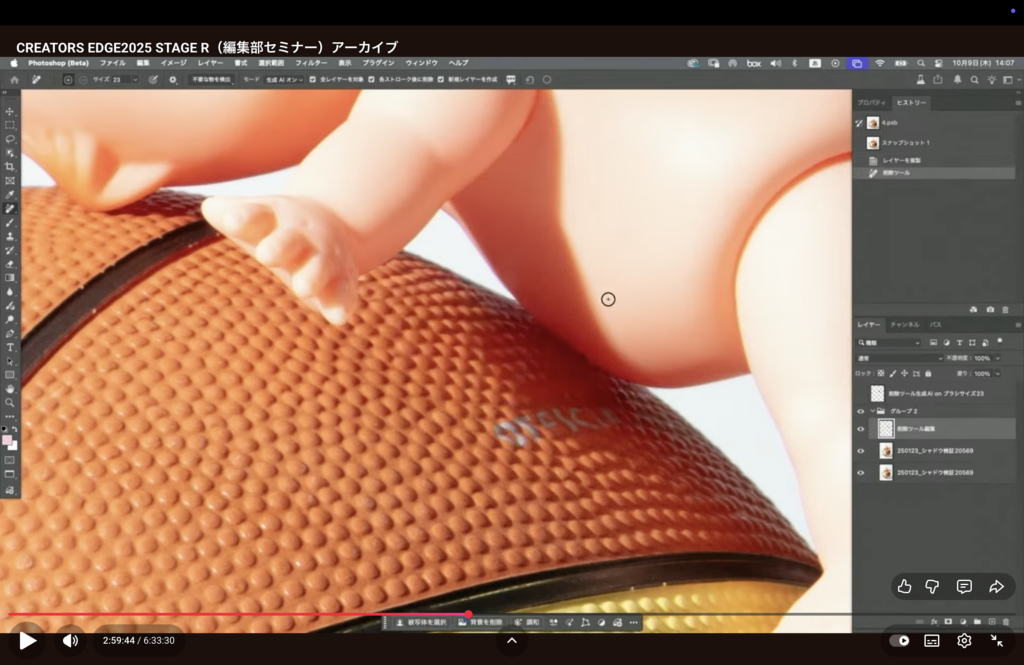
綺麗!良いですねー! こんな感じでボールのボコボコも綺麗に残したままマークだけを消してくれました。今15秒くらいできたと思うのですごく便利ですね。撮影現場でも急いで消さなきゃいけないという時も、この加工だけでいいのですごく便利です。しかも消さないといけないものを消しておくことで、完成形のイメージも湧きやすいと思います。
4.生成アップスケール
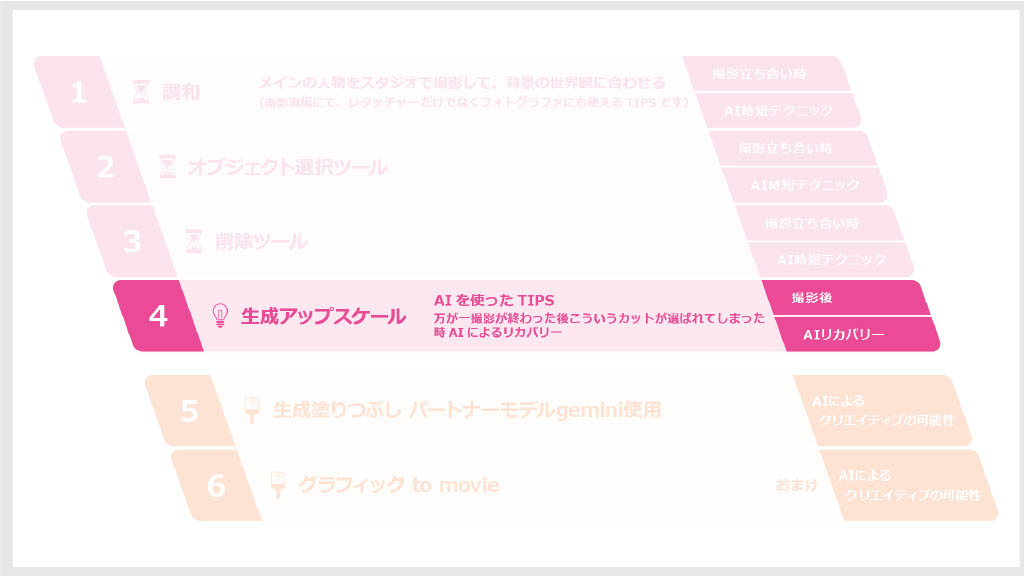
濱中 ここからAIのリカバリーテクニック、4番の「生成アップスケール」のご紹介をします。この「生成アップスケール」は新しい機能で、Photoshopのベータ版のみに入っています(2025年10月提供開始のPhotoshop2026で実装)。例えば、撮影が終わって写真セレクトも終わってセレクトカットをクライアントに提出します。その後、カットも無事決定しましたとなるじゃないですか。ただ、決定カットを現像して確認してみると、それ以外の写真は全部ばっちりなのに、よりによって選ばれたこのカットだけフォーカスが甘かった、ということはありませんか? そういう時に使えるテクニックです。
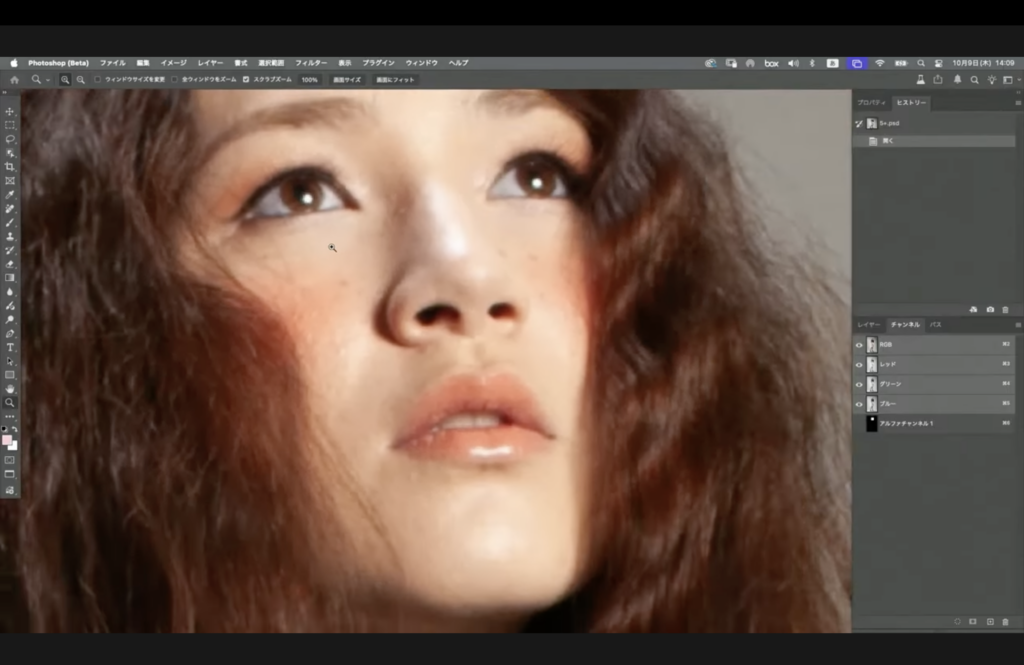
この問題のカットがこの写真になります。目もまつ毛も眉毛も口元もフォーカス来ていないのがわかりますか? こういった場合、今までだとアンシャープマスクを使うと思います。一度アンシャープマスクをやってみましょうか。オリジナルがこれで、アンシャープマスクがこれです。見覚えのある仕上がりになったと思います。
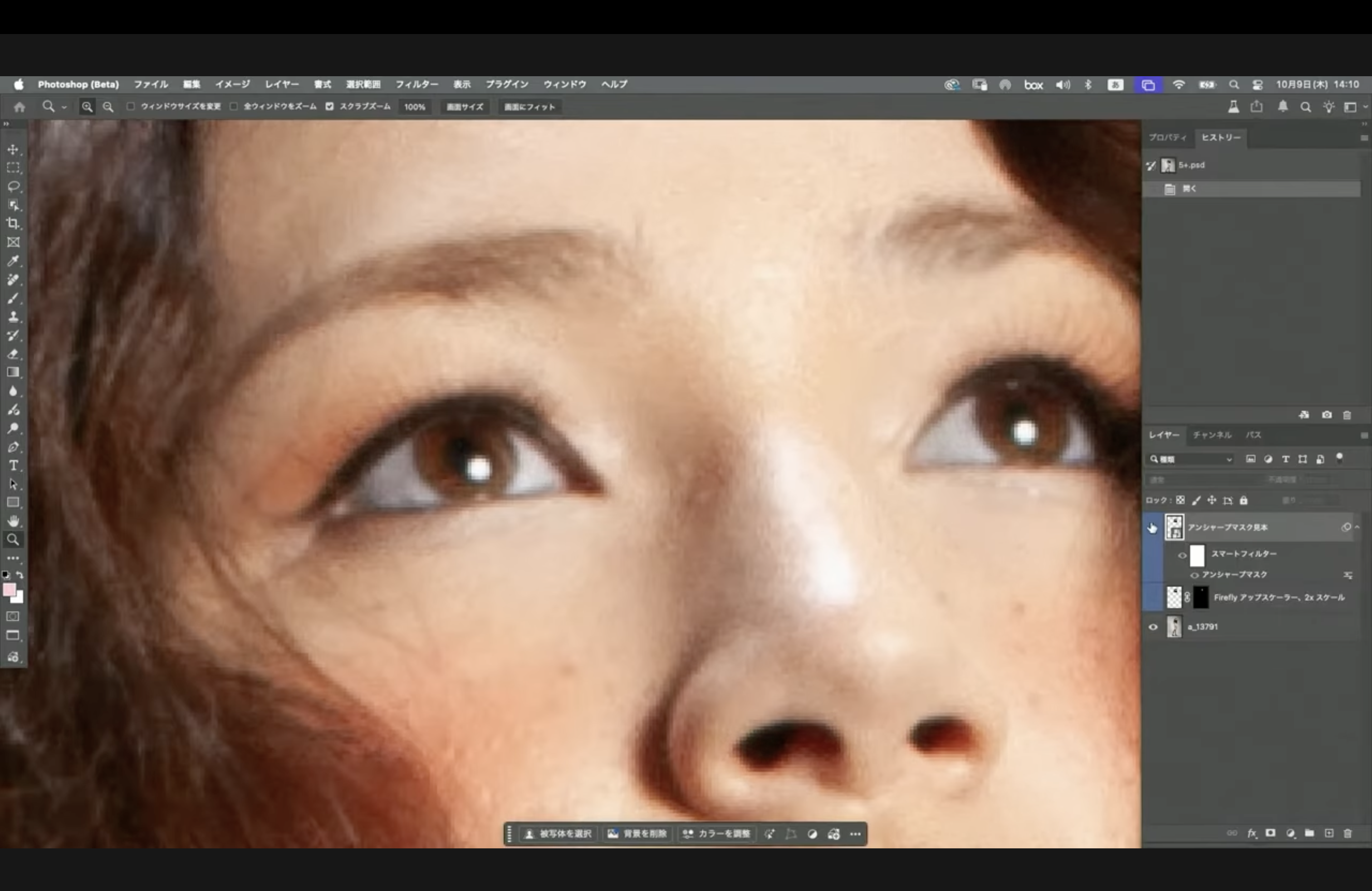
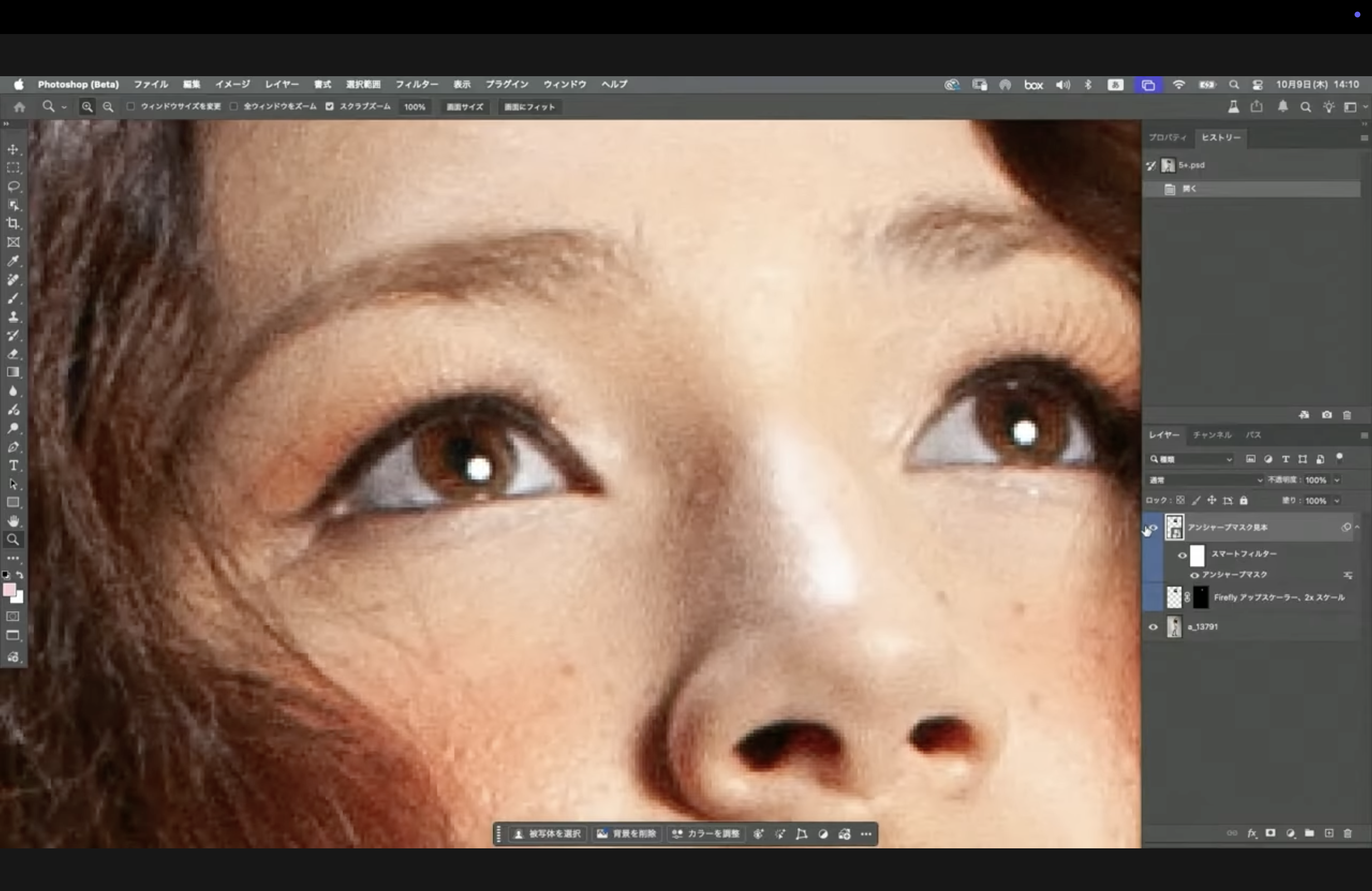
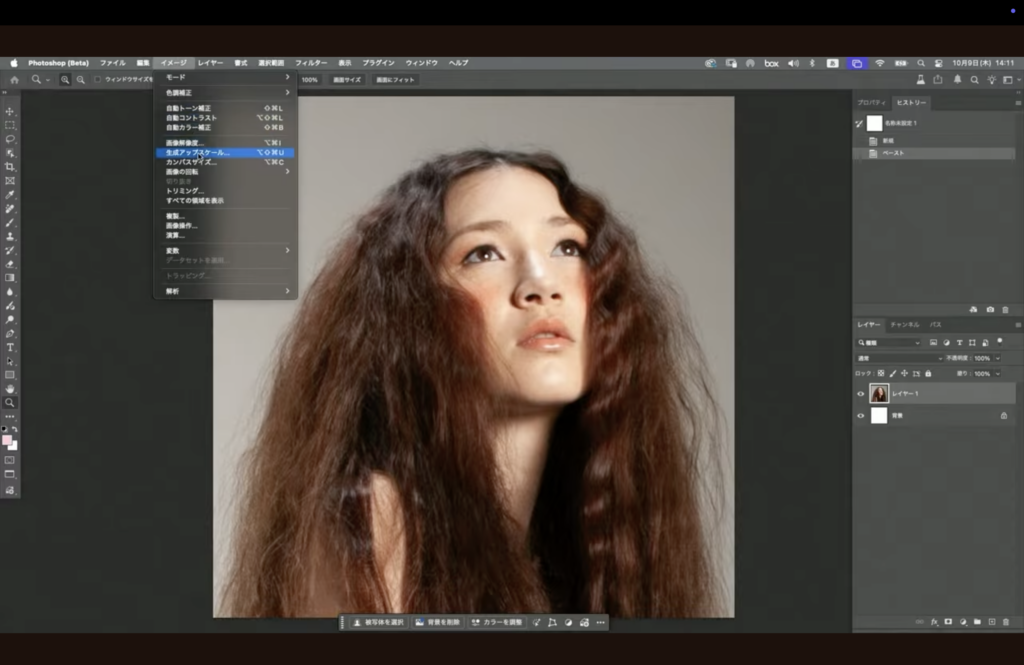
そして今回誕生した「生成アップスケール」が、また違った写真の救い方をしてくれます。実際にやってみましょう。一旦1000px×1000pxでカットし、メニューバーのイメージから「生成アップスケール」を選びます。今回、200%に一旦アップスケールするんですけれども、生成アップスケールはマックス4倍までできます。
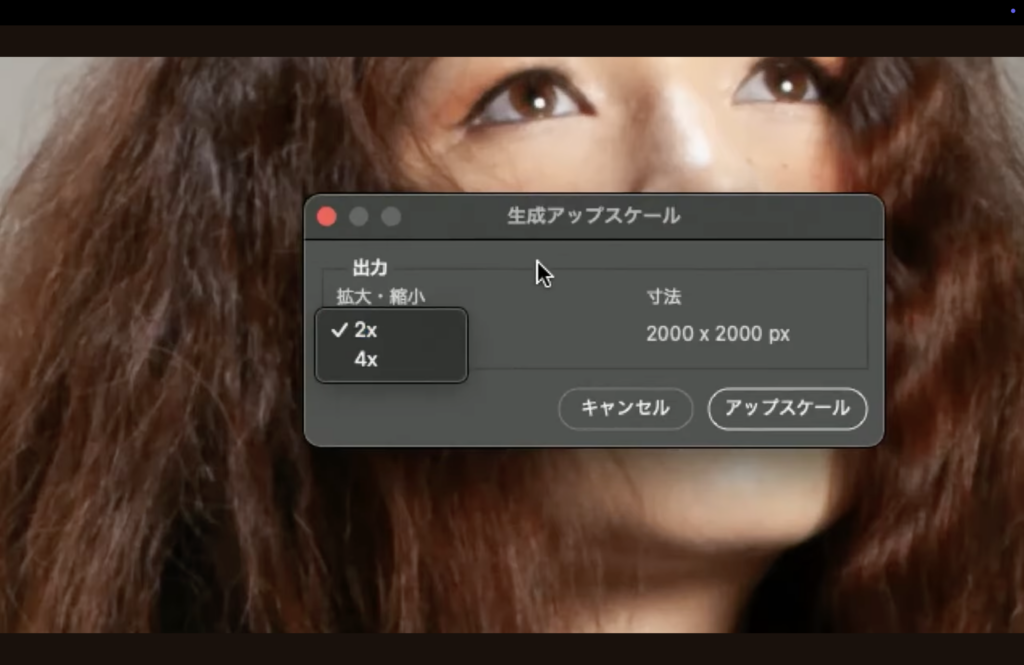
これは、Fireflyのアップスケーラーを使用しています。もう少し寄ってみると元の画像を200%にしたのがこれです。
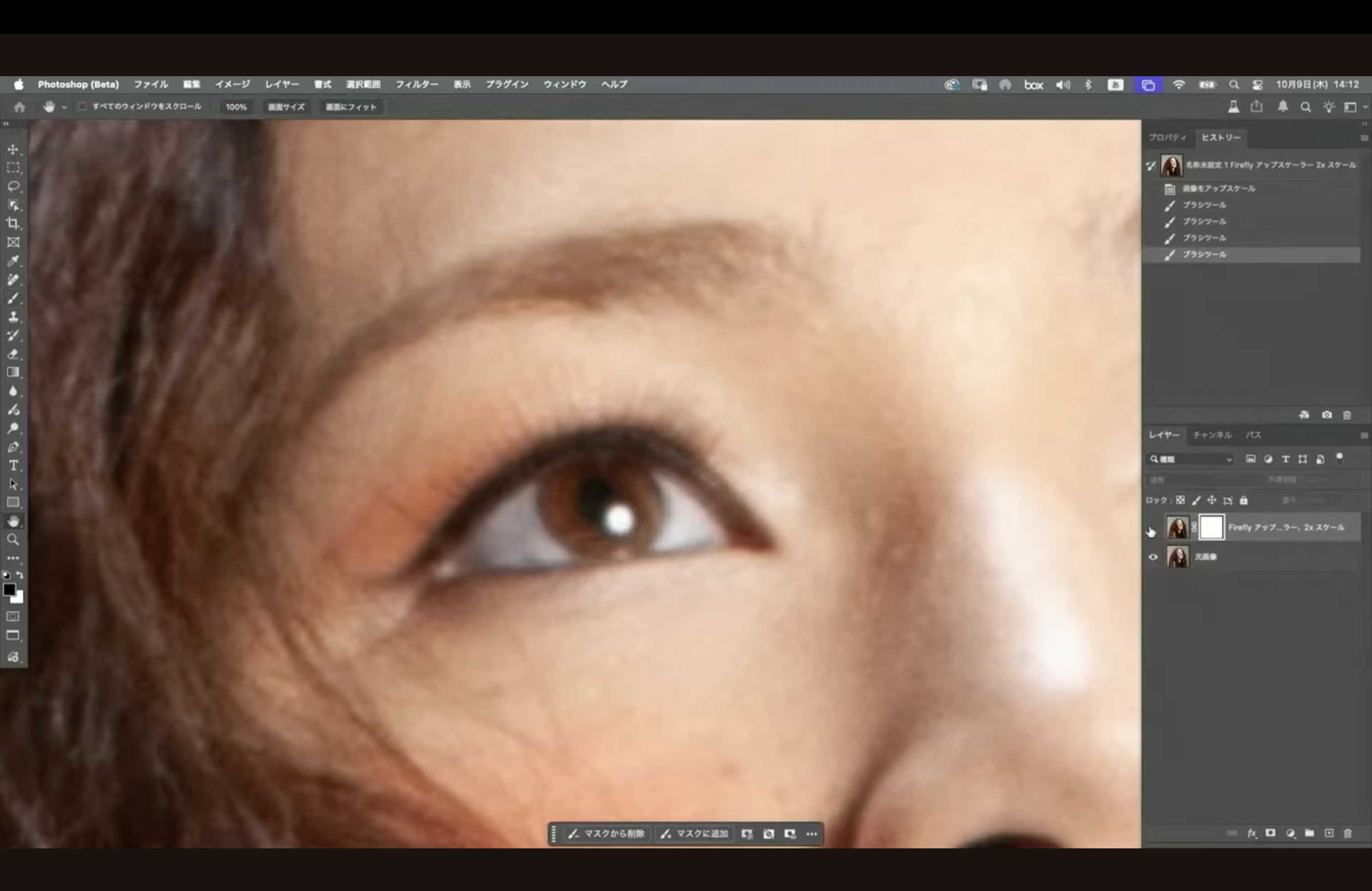
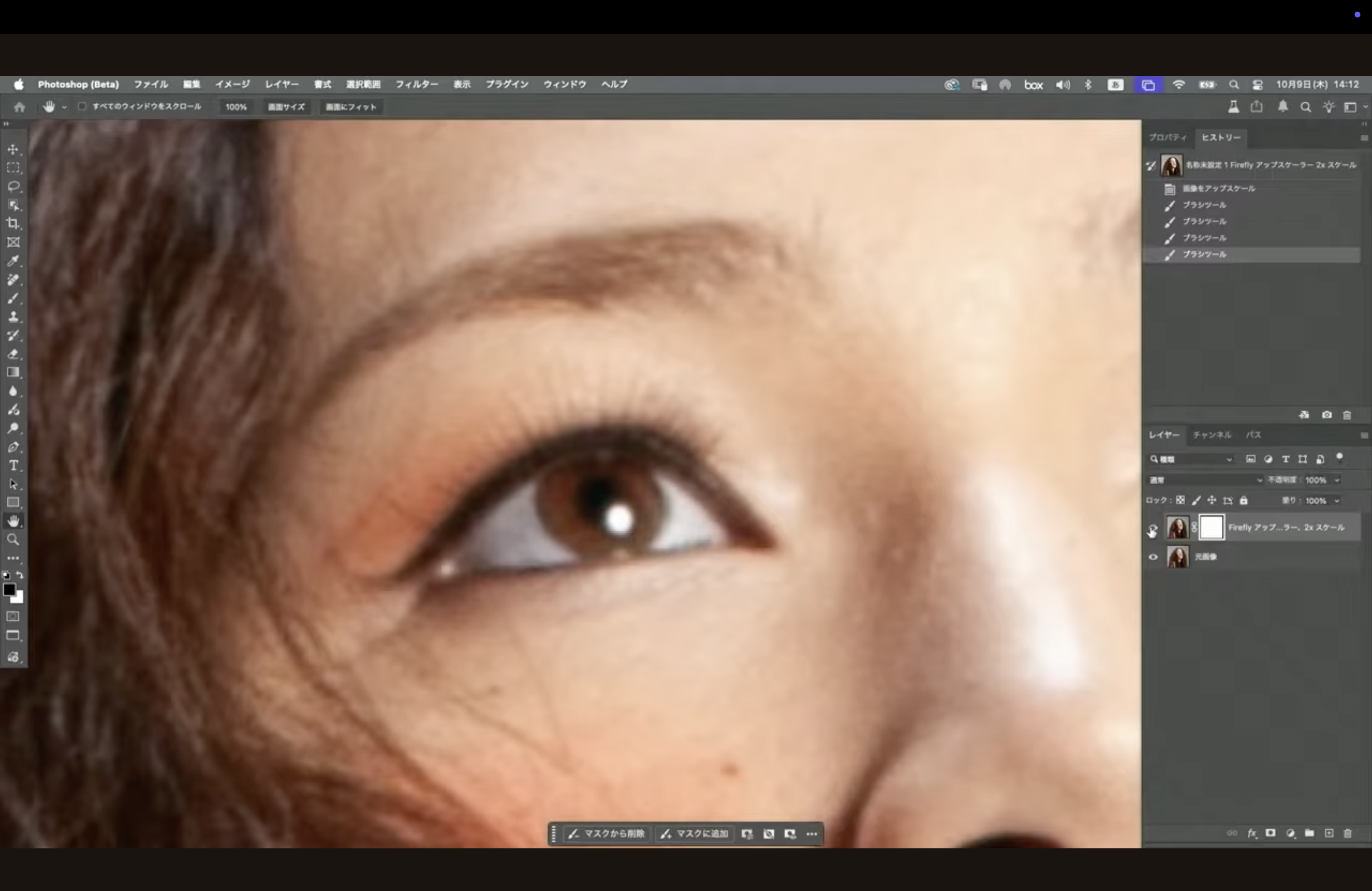
まつ毛などがシャープになっているのがわかりますか? 眉毛も毛並みがでてきていますよね。決して派手ではないんですけど、不自然ではなくすごく自然なシャープさで私は良いと思いました。口元では歯のハイライトもつくってくれていますね。すごく良い印象になりました。
これは200%にアップスケールしているので元の写真の方に戻しましょう、いま200%なので100%に戻し、もとの写真に乗せてみて再度確認してみましょう。寄って見て、ビフォーアフター。目の方にもっと寄ってみるとすごく良い感じの仕上がりだと思います。
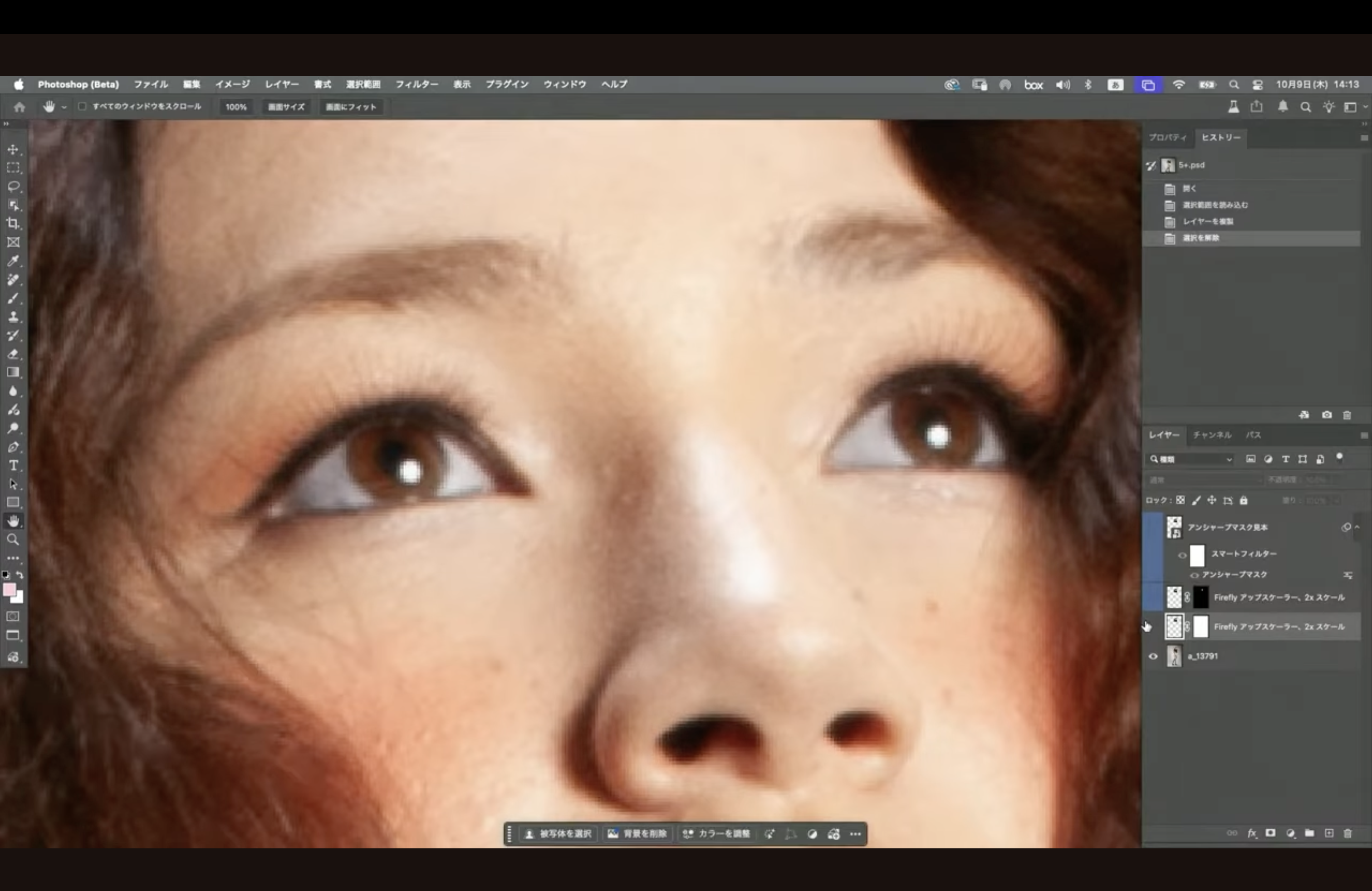
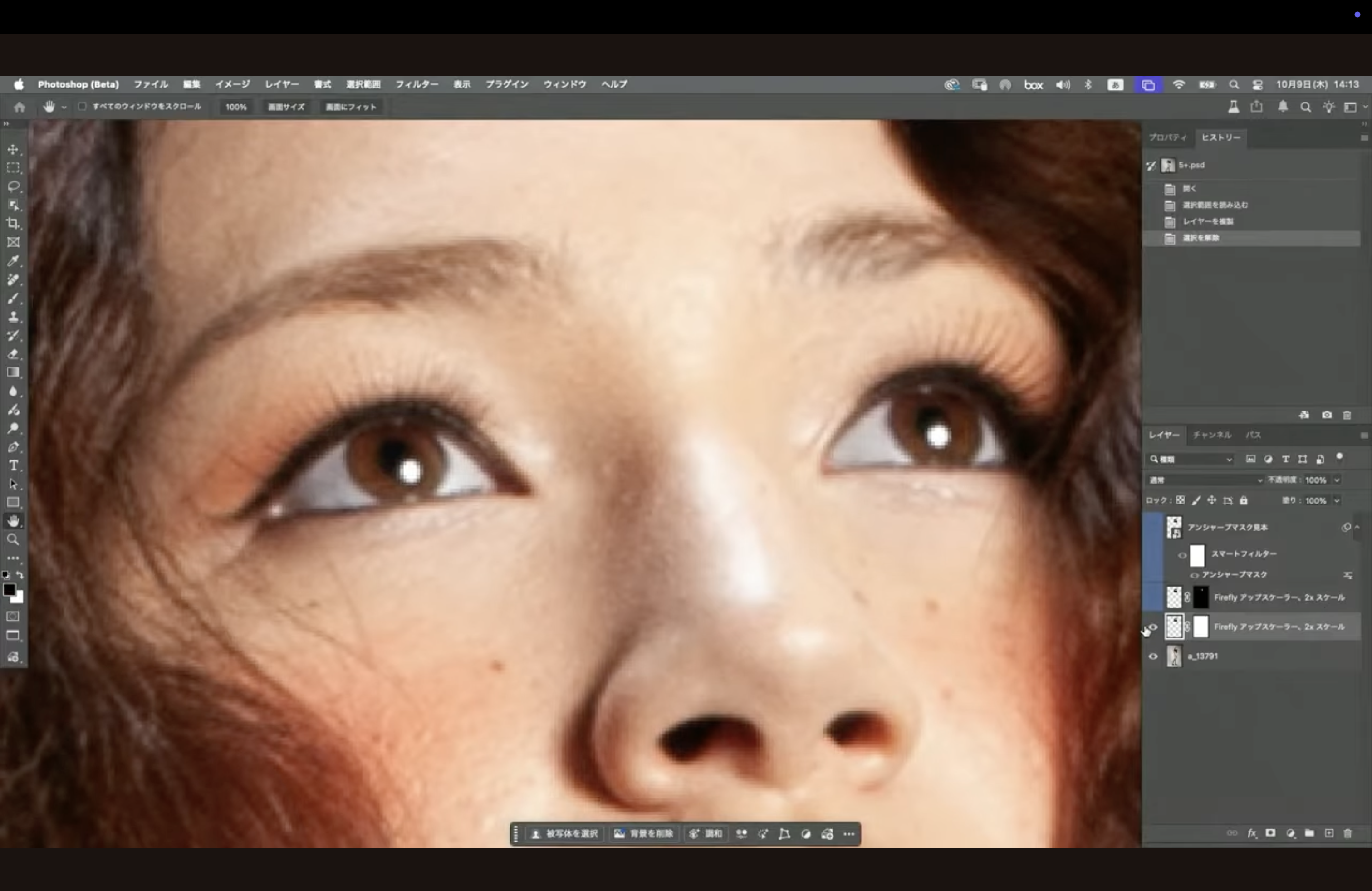
写真が救われた、生き返るという感じを受けました。AIで作成した物なので、そのまま全部を使用するという必要はなく、一度AIで作ったものをマスクにして、目元や口元、眉毛など、毛並みが出しやすいところなどをブラシで書き出して、必要なところだけを使うのも良いと思っています。AIで作成したんですけど、自然な仕上がりなのがわかりますかね。わざとらしくない、写真っぽさをキープしているところがこの機能のすごいところだなと思います。リカバリーの話はこちらで終わります。
5.AIによるクリエイティブの可能性
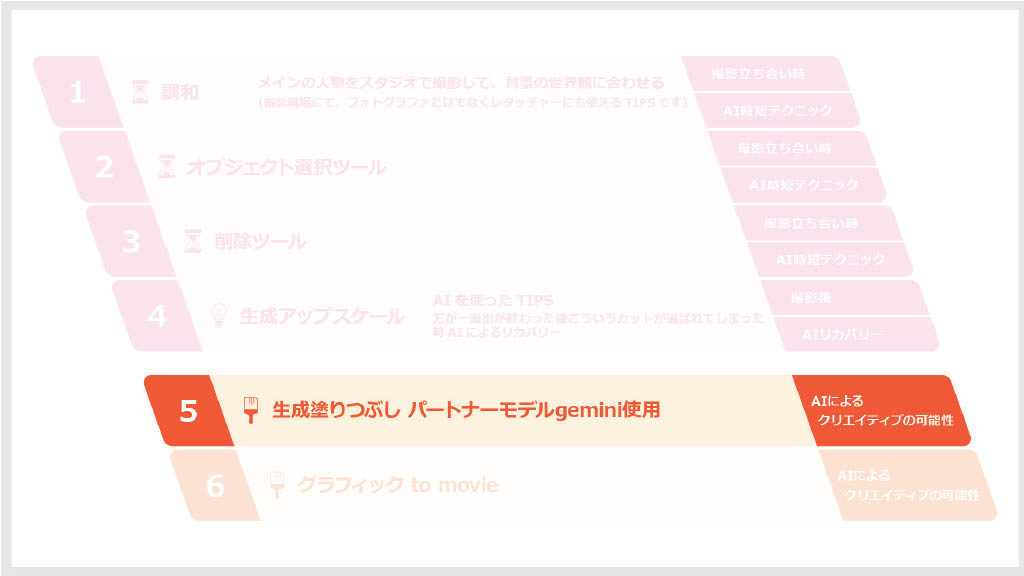
濱中 いよいよ5番、「AIによるクリエイティブの可能性」、生成塗りつぶしで画像制作をしていきます。こちらは正式版にも入っているんですけど、ベータ版になって新たにパートナーモデルのGemini(Nano Banana)や、FLUX Kontext proが入ってきました(Photoshop2026で実装)。例えば撮影時に、スタイリストさんがメガネを5種類用意していたとして、それでもクライアントさんが首を縦に振らないことがあったとします。そういった場合にも使用できるツールと言った意味で、生成塗りつぶしでクリエイティブの可能性が広がりますというお話です。
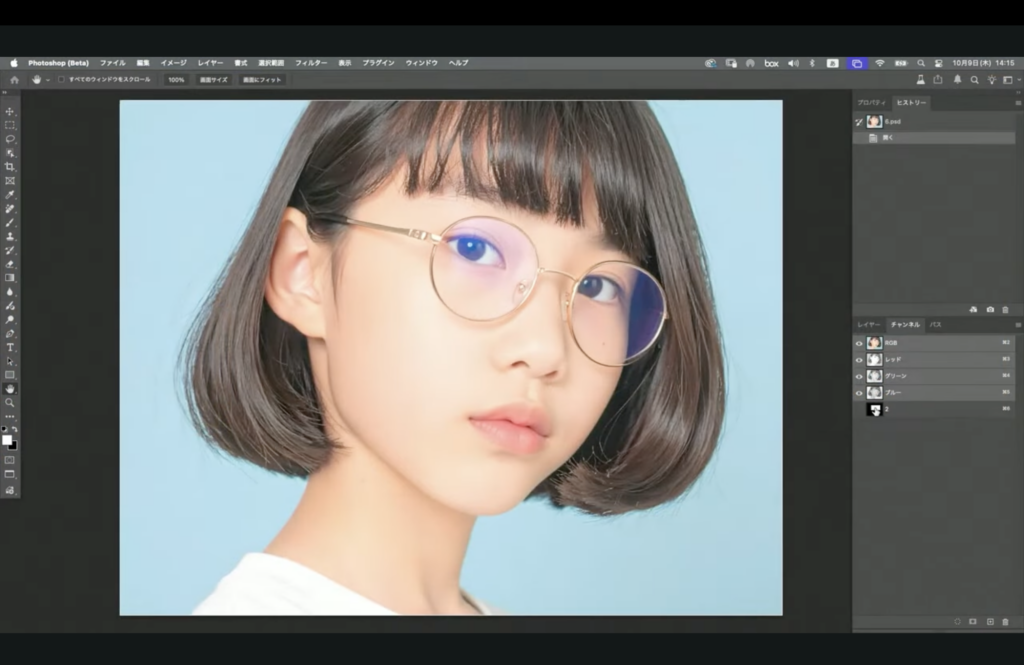
メガネの変更に挑戦
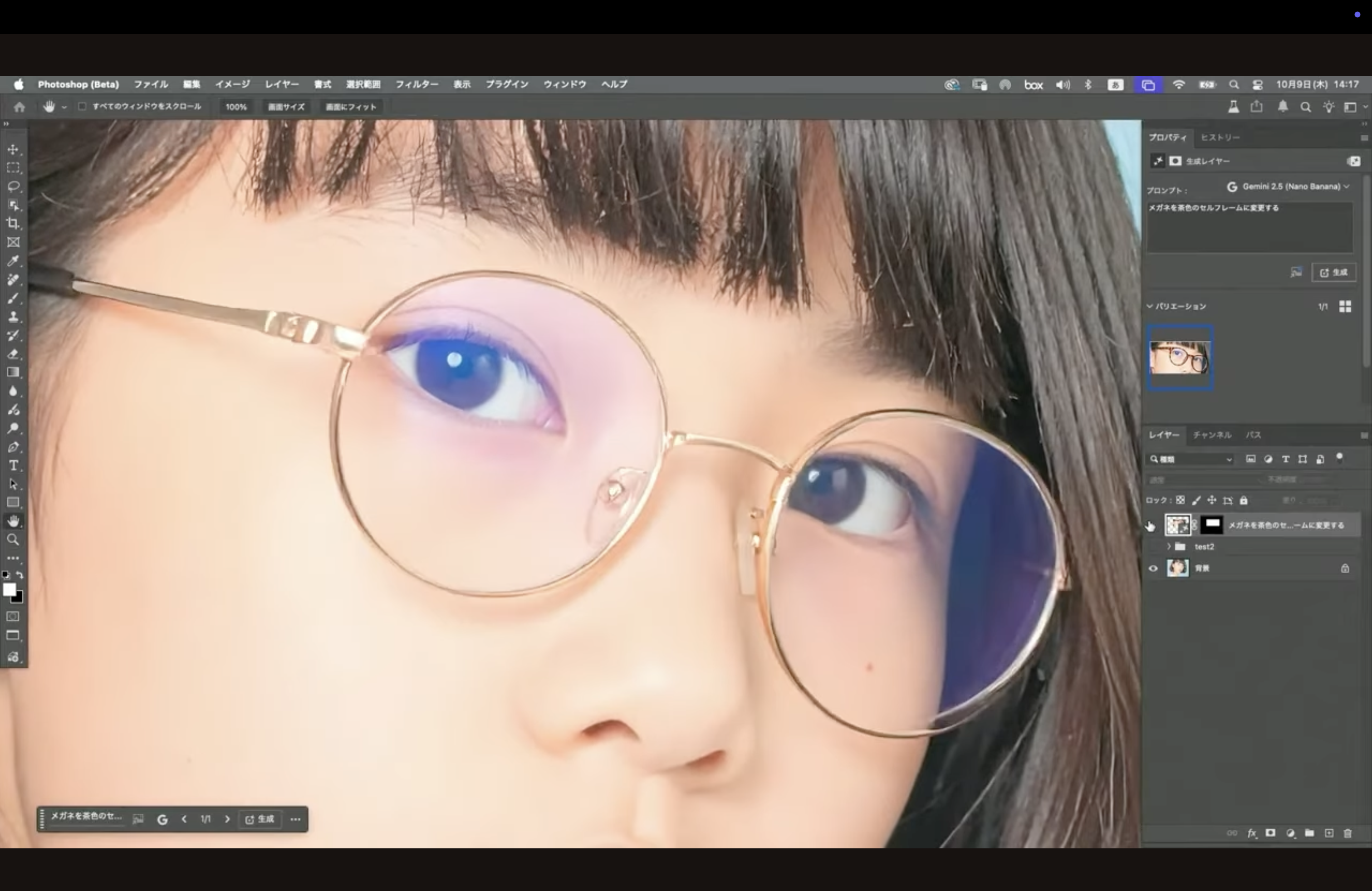
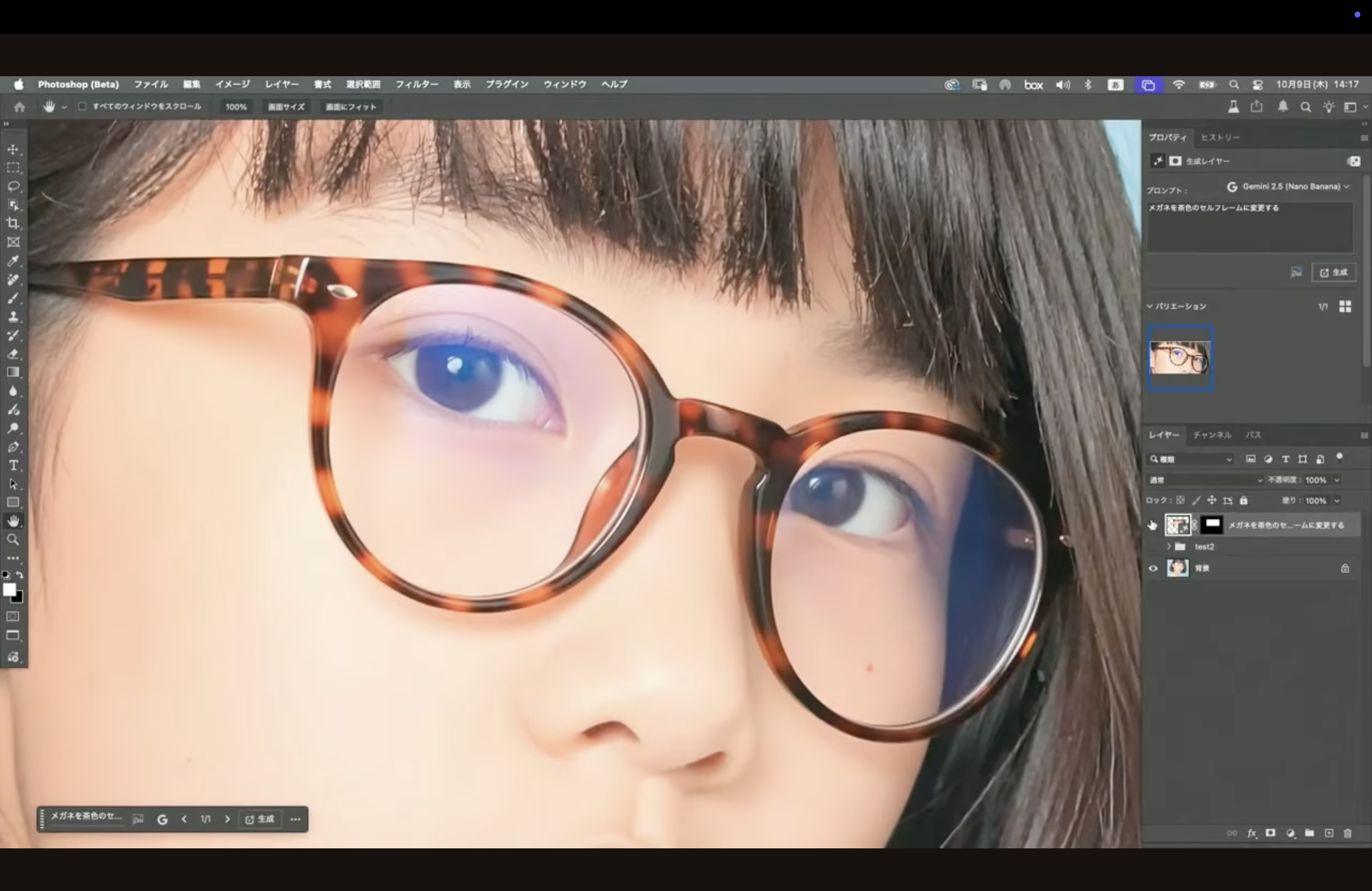
まずはあらかじめ、作っておいた選択範囲を使います。せっかくなのでベータ版に入ったgeminiを使用します。プロンプト、何を打って行きましょうか。「メガネを茶色のセルフレームに変更する」でやってみましょう。
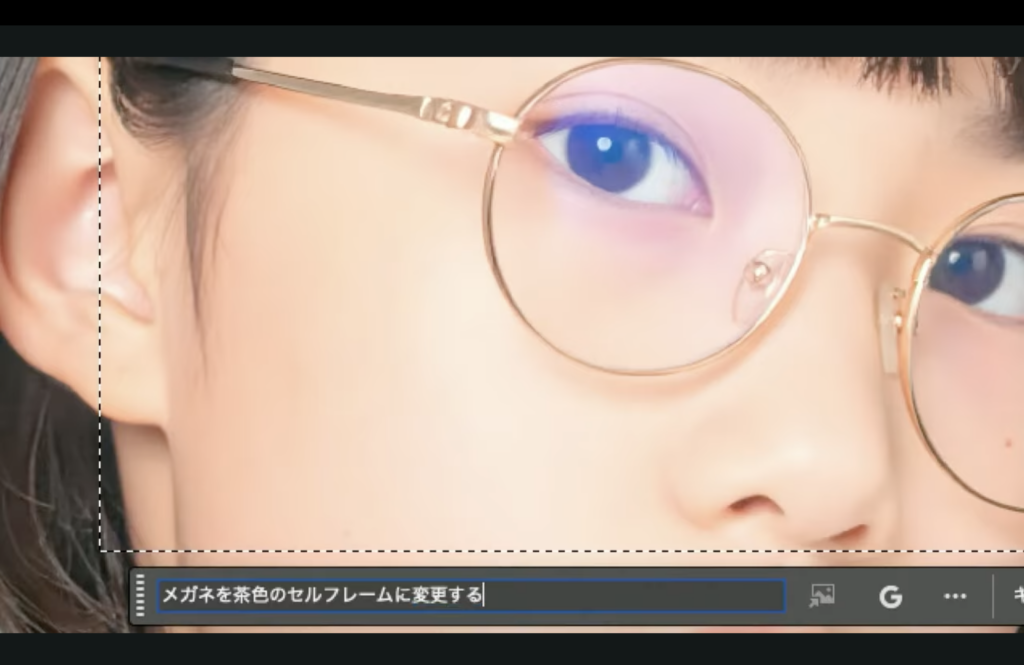
あ!できた!眼鏡が茶色のセルフレームになりました(笑)。前は金フチだったんですけど、眼鏡だけが変わっているのがわかります。目は全く変わっていないんです。
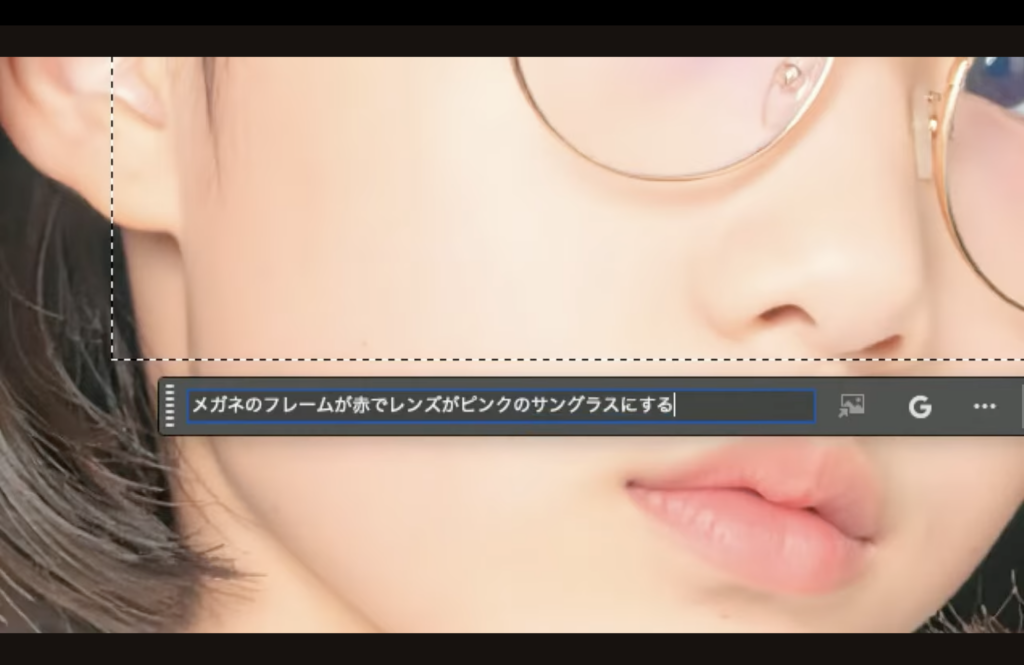
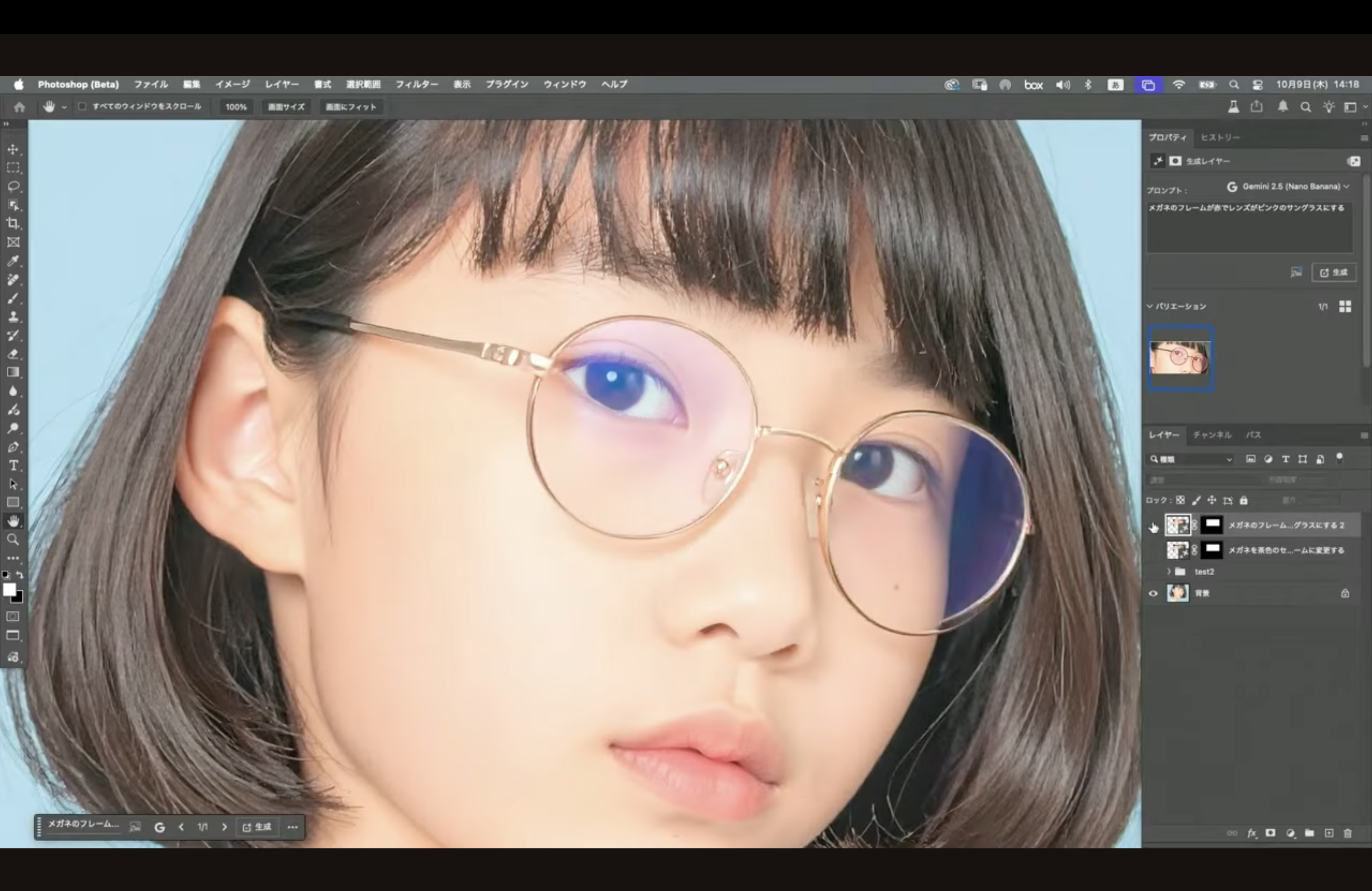
また選択範囲を選んでもらって、プロンプトを打ちます。「メガネのフレームが赤でレンズがピンクのサングラスにする」にしましょう。
あ!できました。プロンプトは「メガネのフレームが赤でレンズがピンクのサングラスにする」でしたね。すごく良いと思います。
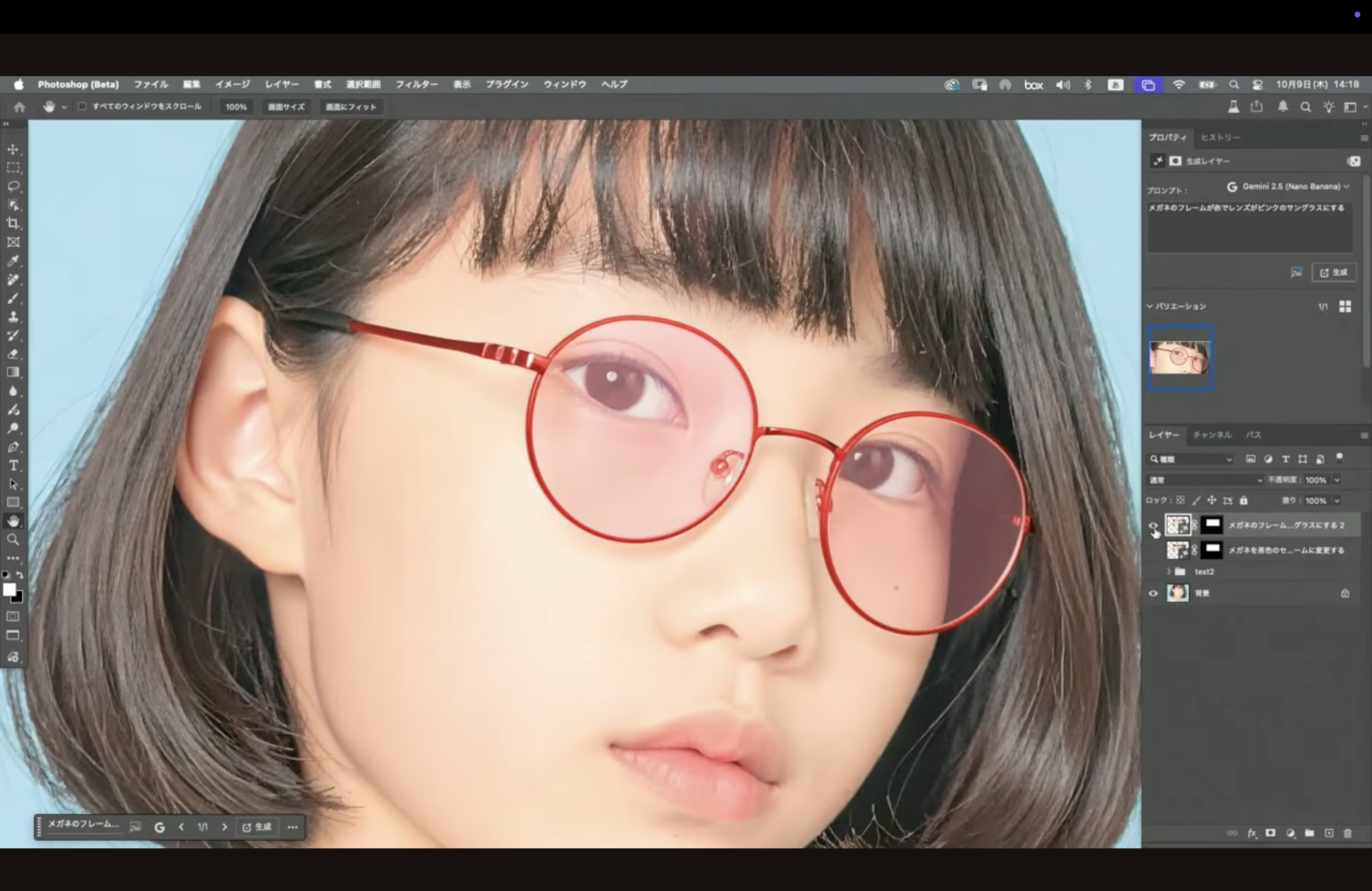
最後に眼鏡いらないんじゃないか?眼鏡かけなくてもいいんじゃないかみたいな話になった時ちょっとやってみましょうか。これは本当にドキドキなんですけど。「メガネを外す」でやってみましょう。
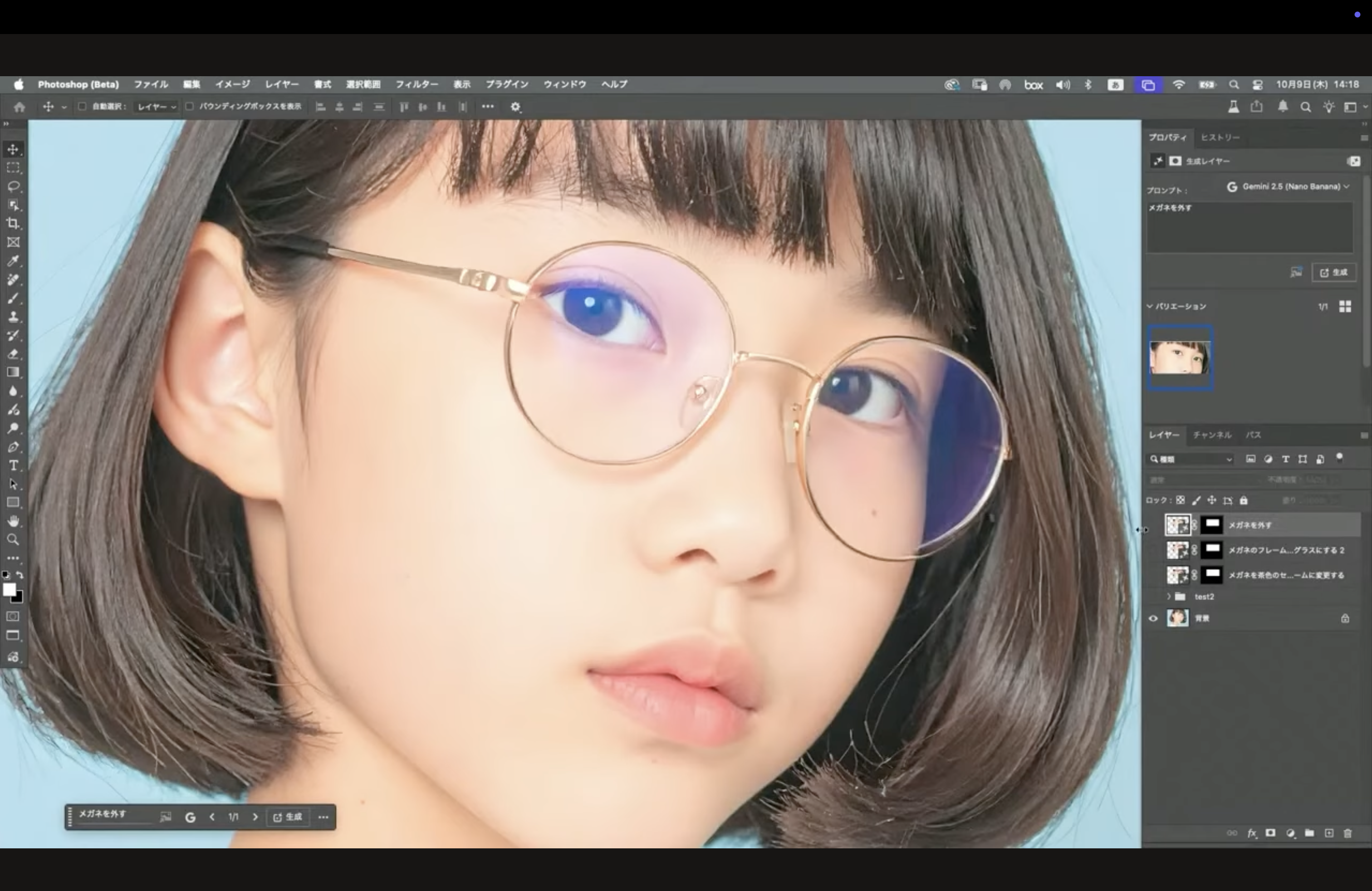
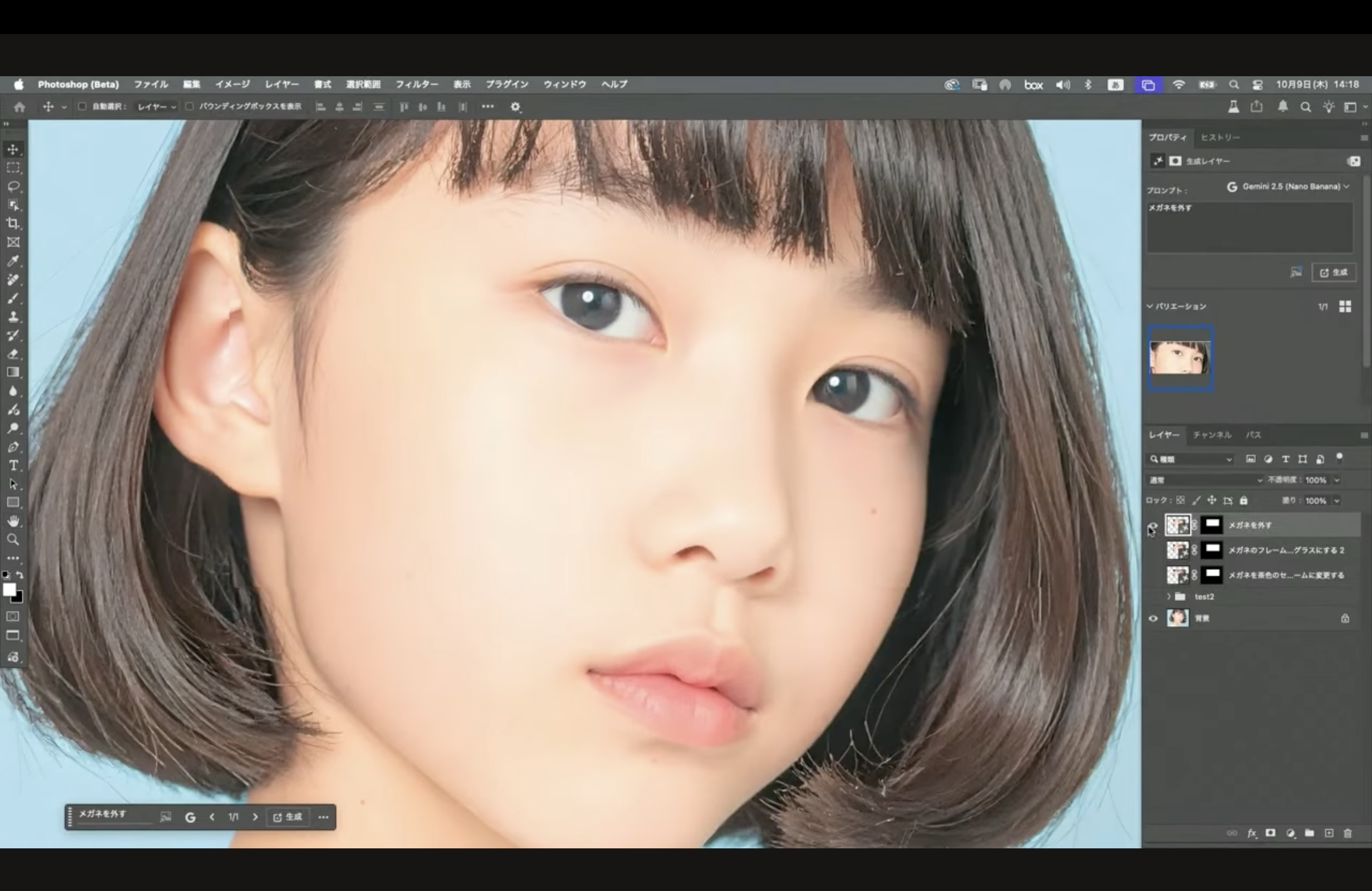
あー!できました!ありがとうございます。瞳の感じがちょっとだけずれちゃったので、位置を調整しておきましょう。瞳は全然かわっていないし、レンズの向こう側の髪の毛ができているのわかりますか? そこも、レンズがあったところに髪の毛が生成されています。
ギターのストラップカラー変更とトランポリンの削除に挑戦
次はギターのストラップにチャレンジします。撮影が終わって、これもう少しガーリーな雰囲気にしたいというオーダーがあって、その時、色味などで世界観の調整をすることができるのですが、それだけじゃなくて小道具も変更ができるという提案です。先ほどの流れから言って、ご想像つくかもしれませんが、今度はストラップの色をピンクにしてもらいましょう。「ストラップの色をピンクにする」で、画像生成をやっていきます。
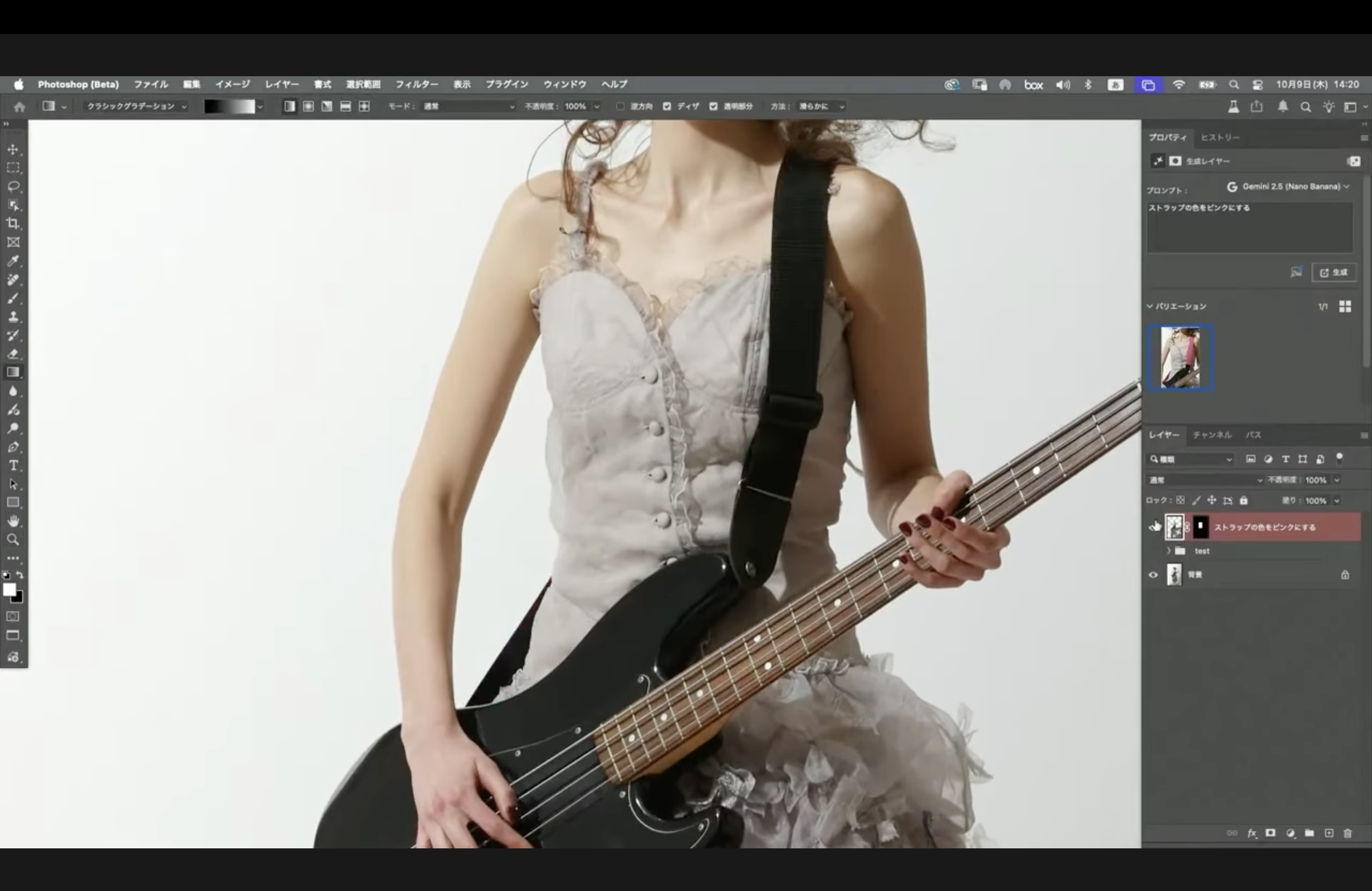
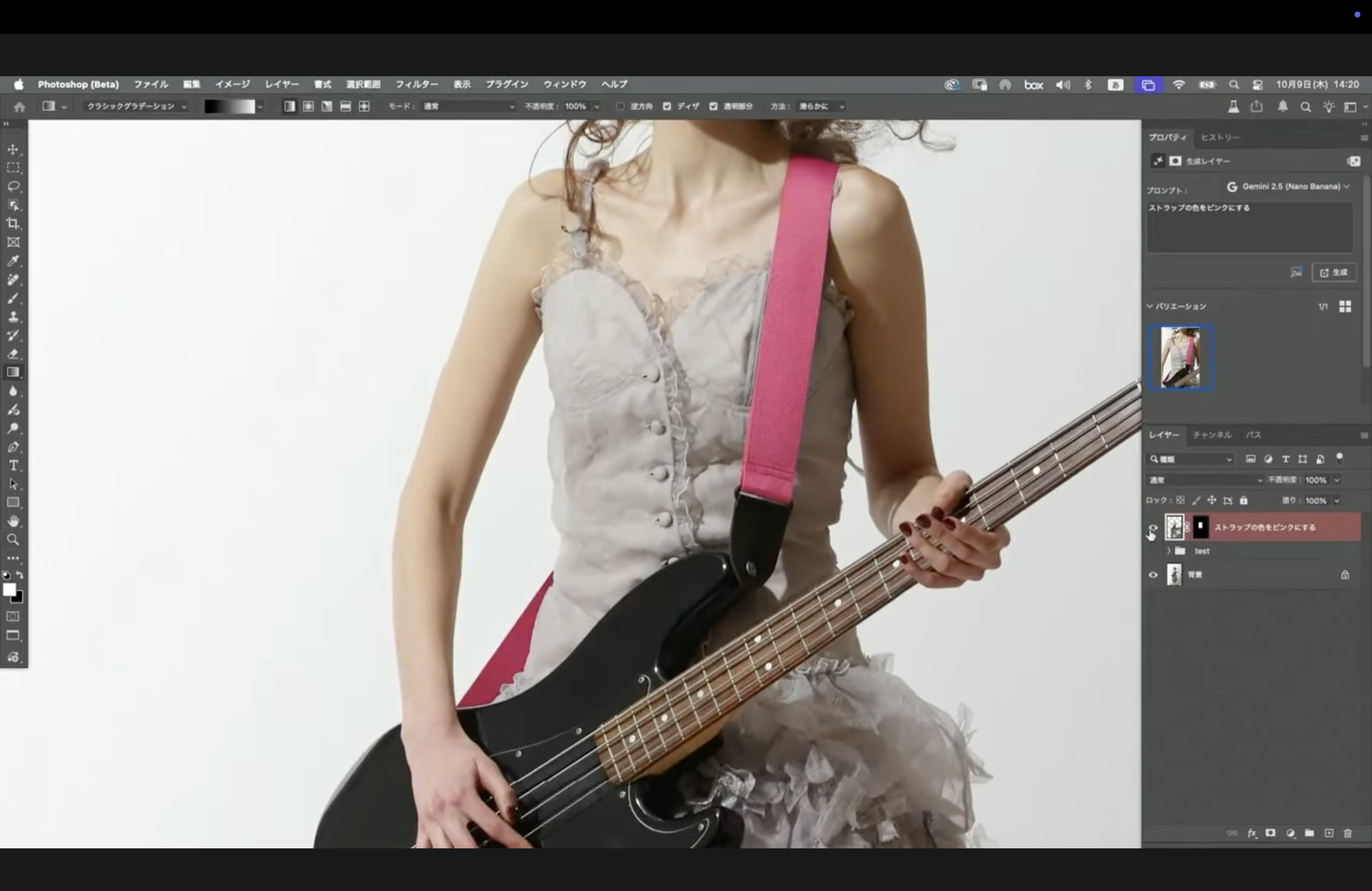
あ!なりましたね。ピンクになりました。ビフォーアフターで見てみましょう。黒がピンクになりました。
続いて、写真を引いてみてもらうと、トランポリンが下にあるんですよね。それさっきからずっと気になっていて、それを消すっていうのを一回やってみます。選択範囲を取ってプロンプトで消していきましょうか。「トランポリンを消す」。
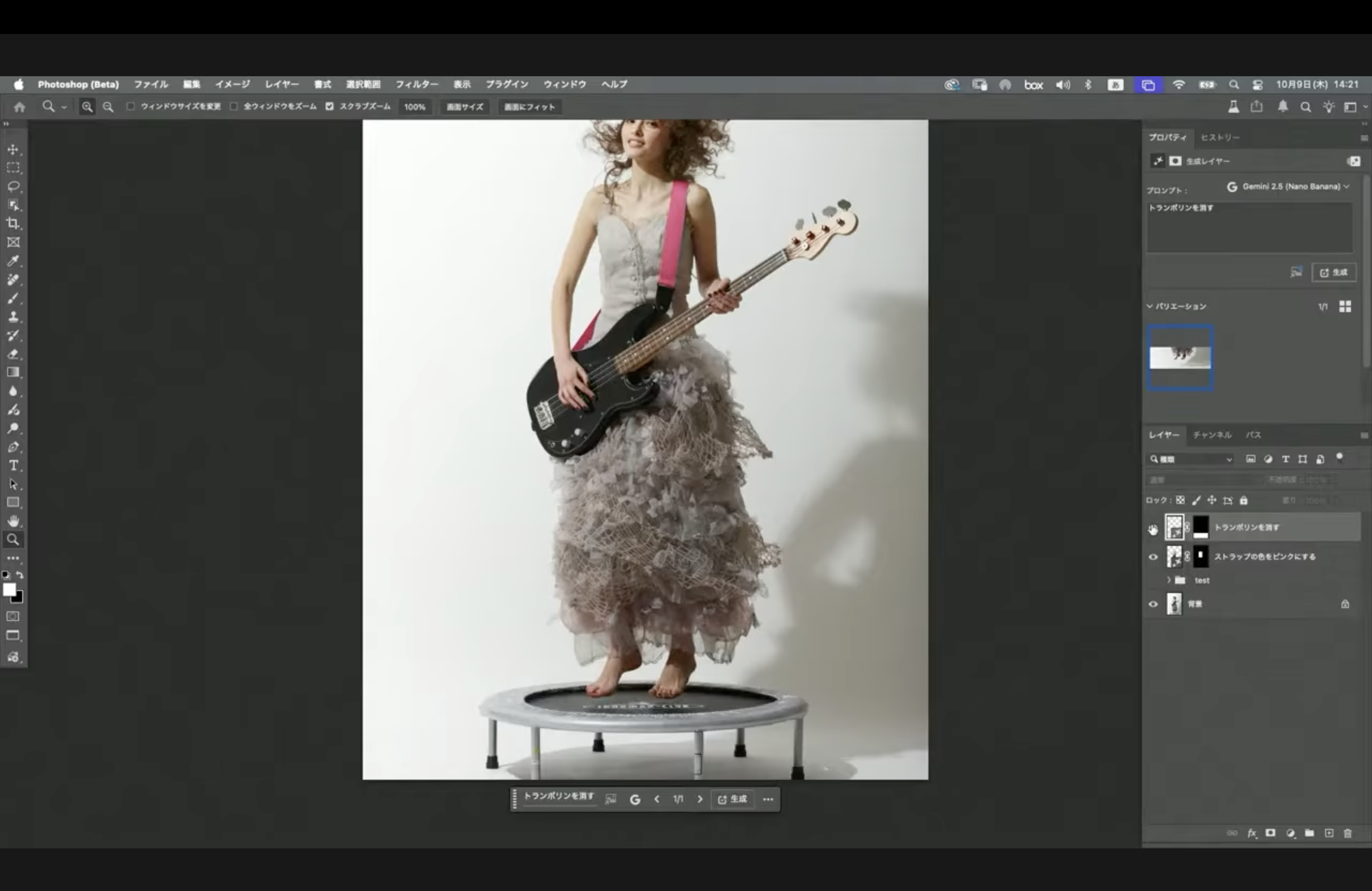
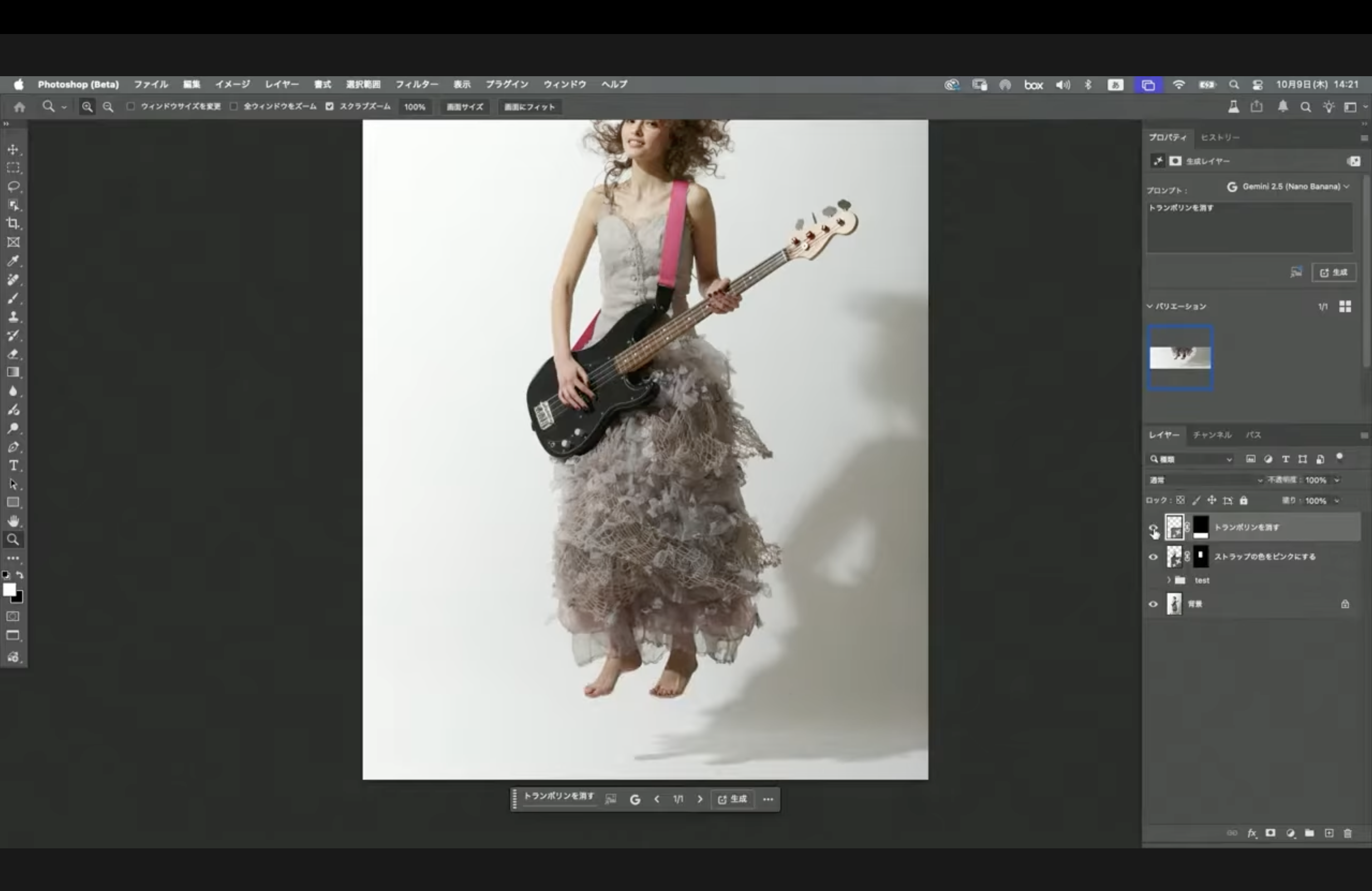
消えました!ありがとうございます。トランポリンが綺麗に影も良い感じで消えました。アップにしてみても良い感じですね。トランポリンの足先にトランポリンの黒い受けがあるんですけど、それが白ホリの受けに変わっています。完璧だと思います。
では、次の写真にいきます。また同じ小道具の調整なんですけれども、質感ごと変更するのはレタッチでも相当難易度高いです。「扇子をシルクのレースにして」。さあ、見てみましょう。
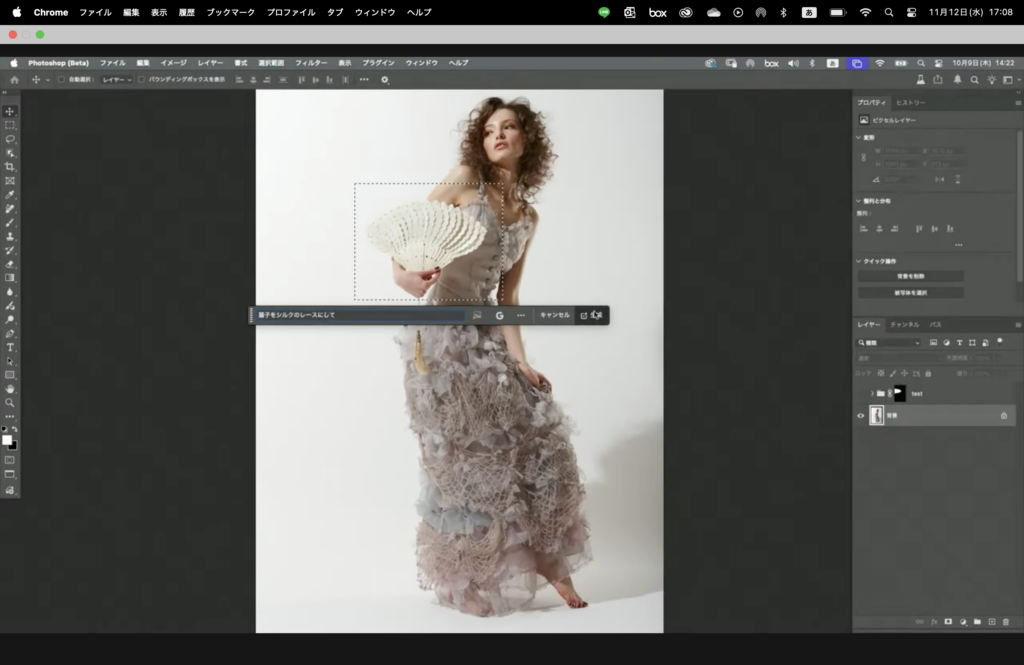
できました!寄りで見るとレースになっているのわかりますか?
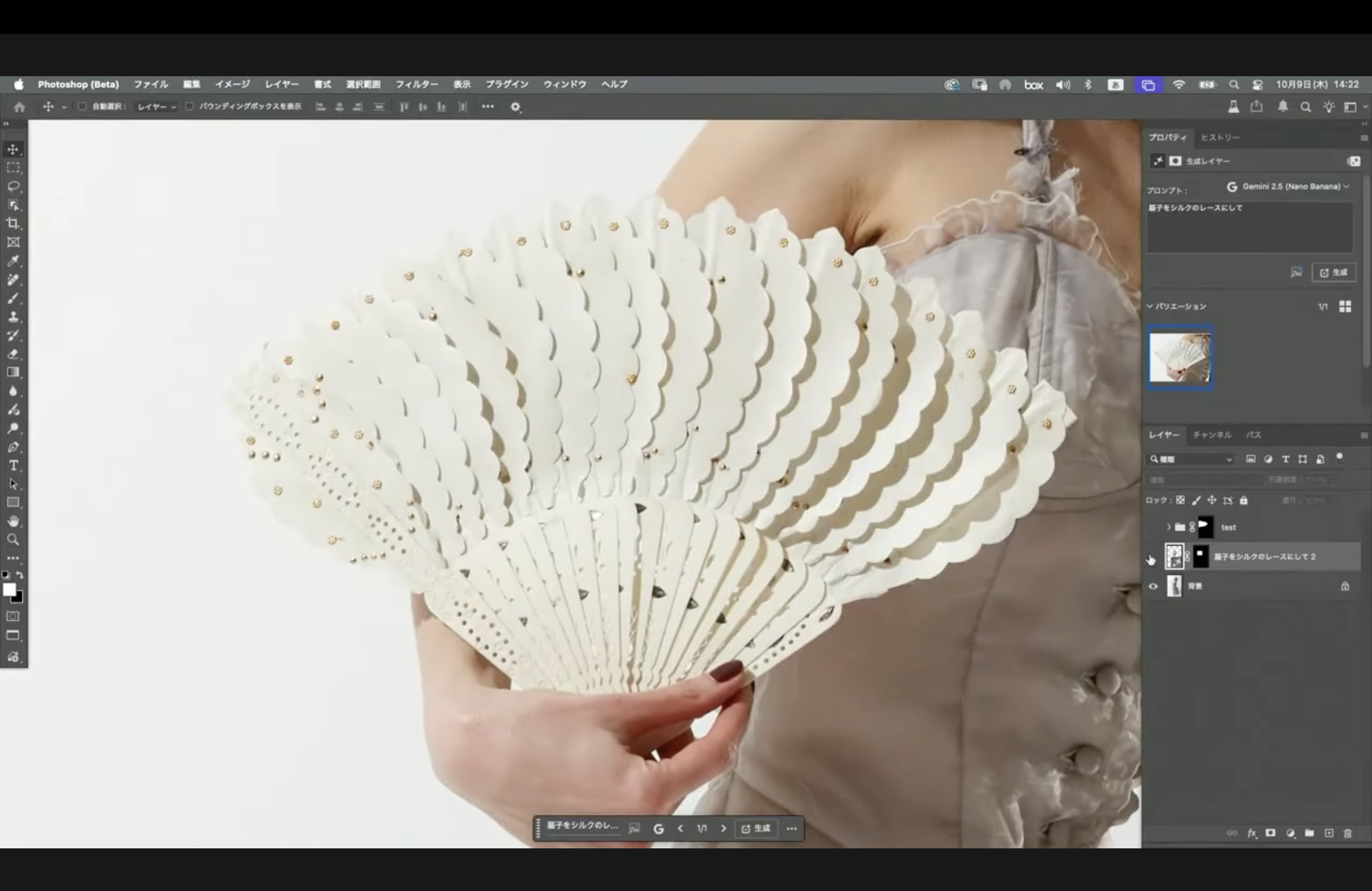
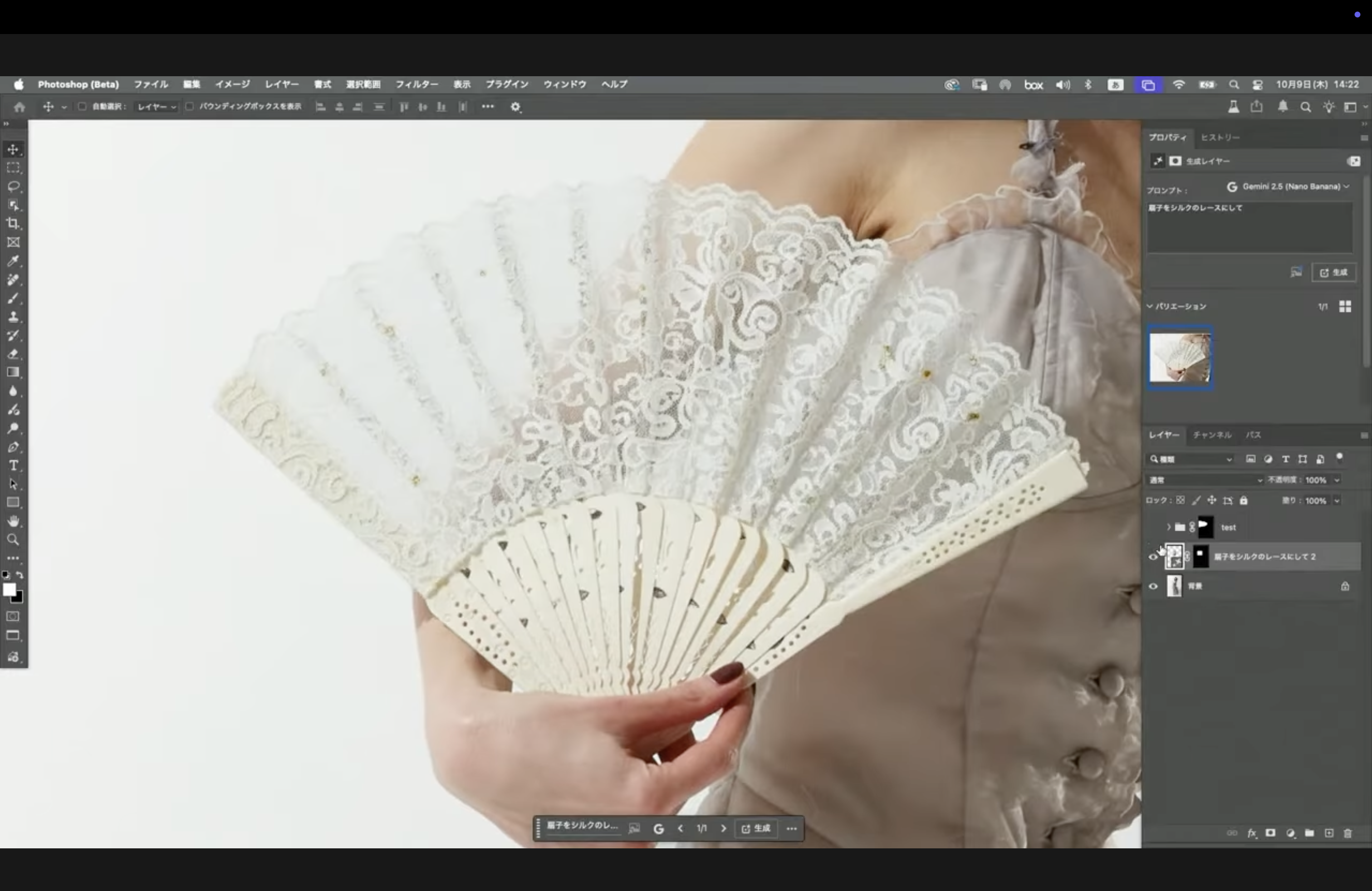
後ろの腕がすけてみえています。手作業だと別カットの腕が見えている写真を合成して作るんですが、中々簡単にできないので見事だと思います。いかがでしょうか? AIによるクリエイティブの可能性を感じていただけたのではないかと思います。
まとめ
濱中 (最後にAIを使用した動画の放映・解説を行い)最近はoutputがデジタルだという事でどうしても動画、動画となりがちですが、私たちは「グラフィック」というものの⼒を信じています。グラフィックのKVの世界観をキープしたまま動画を制作する、これを私たちは「graphic to movie」と名付けました。今の映像を⾒ていただければ、「グラフィック」 というもの、「KV」というものの重要性を再認識していただけるはずです。ありがとうございました。
【PROFILE】
濱中英華(はまなか・えいか)
レタッチャー。東京都出身。日本大学芸術学部写真学科卒業後、VONS pictures(ヴォンズ・ピクチャーズ)入社。広告電通賞最優秀賞・優秀賞、日経広告賞優秀賞、他。
VONS pictures
1997年設立の広告制作会社。設立当初は当時最先端であった画像処理の専門会社として大手広告代理店の数々のプロジェクトに参加。Web、映像制作にくわえ、AIの画像動画生成やARのプラットフォームなどの開発も手掛ける。
vons.co.jp

特集「LEDライト最新活用術」&別冊付録「CM・映像 キャメラマン&ライトマンファイル 2026」。
巻頭特集ではフォトグラファー福岡秀敏が俳優・田中麗奈をLEDで撮り下ろし。さらに倭田宏樹、森山将人、川村将貴、須藤絢乃による現場事例や機材検証を通して、LEDライティングの実践的な活用方法を解説。「Aputure LED 4機種 実践検証」ではCOB型、パネル型、スポット型、ストリップ型という異なる光源を用い、静物撮影で検証。光の質や質感表現の違いを比較しながら、LEDライトの特性を具体的に探る。撮影と解説は中村雅也氏が担当した。
【広告特集】King & Prince「STARRING」のクリエイティブ
2025年12月24日発売のKing & Prince 7thアルバム「STARRING」。本企画では、収録曲それぞれを“架空の映画の主題歌”に見立て、1曲につき1本の特報映像を制作するという前例のないプロジェクトを徹底取材。本編は存在しないにもかかわらず、長編映画を想定した設計で10本の特報映像とポスターを制作。さらにレッドカーペットイベントや映画館での上映会まで展開するなど、アルバムの枠を超えた大規模なプロモーションとして構築されている。特報・ポスター制作全体のプロデューサー加藤諒氏をはじめ、3人の映像監督、アートディレクター、フォトグラファーが参加。企画設計の背景と制作プロセスをそれぞれの立場から語る。
【好評連載】
フォトグラファー生存戦略 Vol.36 小暮和音×黒田明臣「退路を断った行動から生まれた転機」
ゼウスのスチルライフマジック 高井哲朗 vol.60 イメージセンサーで描く未来の風景
長山一樹流 違いを生み出すコマーシャル・ポートレイト 第13回 建築とポートレイト
写真を楽しむスペシャリストたち 中野敬久 Vol.12 小髙美穂が考える写真の“今”
GLAY CREATIVE COLLECTION 2024 – VOL.21 TAKURO 4th SOLO ALBUM「May Love Guide Your Way」
Create My Book -自分らしいポートフォリオブックを作る- vol.19「ブツ撮り 記憶を感じさせる写真」金村美玖
ほか