TAG
TAGAdobe Creative Suite 5、つまり頭文字をとってCS5となるバージョンが発表され、PhotoshopもCS5となる。実際のリリースは5月下旬を予定しているとのことだが、今回、一足早くベータ版に触れることができたので、概要とその機能をいくつか紹介していこう。正式リリースまでの短い間に、何回かに分けてレポートしていく予定だ。
インストールに必要なシステム構成
まず、ソフトのバージョンが新しくなる度に思うのが、はたして自分のマシンにインストールできるのか? ということ。クリエーターたるもの、常に最新のマシン、OSでバリバリ仕事をこなしているとは思うが、筆者のようにギリギリ後からついて行っている状態の場合は、真っ先に確認したくなるのは必要システム構成だ。
WindowsはインテルPentium 4 または AMD Athlon 64 以上、OSはWindows XP ServicePack3以上ならOK、必要メモリは1GB以上というのがインストールに必要な最低条件だろうか。比較的古いシステムでもインストールだけなら大丈夫だが、もちろん快適にハンドリングするにはさらに高速のCPUやGPU、メモリが必要になるのはいうまでもない。
筆者自身がそうであるように、気になるのはMac版。写真やデザインはMacユーザーが多い業界でもあるので、少し詳しめに紹介しよう。
CPUはインテルマルチコアプロセッサー以上、OSはMac OS X v10.5.7以上、必要メモリ1GB以上となっている。つまりPower PC G5以下がついに切り捨てられてしまったということになる。64-bit CPUということで投入されたPower PC G5だったが、当時は64-bitに対応したソフトは少なかった。こうしてPhotoshop CS5 Mac版が64-bitネイティブ対応になった時には切り捨てられる、という悲しい結末になってしまった。
インテル系Macでも初期の頃はOSが10.4だったりするので、これも10.5以上にアップグレードしておく必要がある。現行の10.6 Snow Leopardは必要システム条件が「インテルプロセッサを搭載したMac」となっていることも合わせて考えると、Photoshop CS5をMacで運用するには現行もしくはそれに準ずるスペックのマシン、OSが推奨されるということになる。
64-bit完全対応
今回のバージョンアップは、Macユーザーにとっては大きな意味がある。これまでPhotoshop CS4 Windows版ではすでに64-bit対応だったものの、Mac版は未対応だった。これで晴れてMacでも64-bitで稼働できるようになった。
64-bitについて少しおさらいしておくと、旧来の32-bitに比べて一度に処理できる命令が倍になるということだが、そのためにはCPU、オペレーティングシステム、アプリケーションソフト、と三拍子揃って64-bitになっていないとその力は発揮できない。
また、32-bit版OSの場合はシステム上の縛りがあり、メモリは4GBまでと決まっていた。64-bit版OSではこの上限がなくなったため、多くのメモリを搭載することが可能になったが、さらにアプリケーションも64-bit化されることで、効率よく最大限までメモリを割り当てることが可能になった。
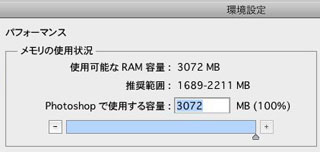
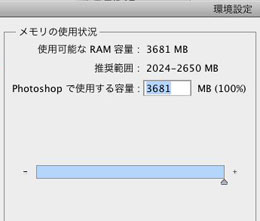
これまでのPhotoshop CS4 Windows版では、64-bit版Windows OSにインストールすると、32-bitバージョンと64-bitバージョンの両方のPhotoshop CS4がインストールされていた。32-bit用のプログラムで作成されたサードパーティ製プラグインなどは、64-bitバージョンのPhotoshopでは動作しない場合などもあるので、その時に32-bitバーションのPhotoshopを立ち上げて使えるようにという処置である。
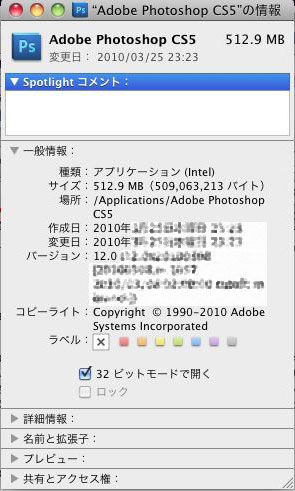 今回のPhotoshop CS5 Mac版でも32-bitバージョンとして立ち上げることができるようになっている。「情報を見る」からウィンドウを開き「32ビットモードで開く」にチェックを入れてから起動する。
例えばプリンタードライバーなど未対応のものがあるかもしれない。それは実際の製品版が発売されてから明らかになる場合もあるだろう。そんな時に32-bitモードで対処する、ということであって、32-bit CPUや32-bit版OSでもインストールできるという意味ではない。Macの場合、必要最低システム条件そのものがすでに64-bit化されている。
いよいよ、64-bitの時代が来た、と感じざるを得ないわけだが、以前納品した2GBを超える写真データをPhotoshop CS4とPhotoshop CS5で開いてみたが、開くまでの時間は明らかに違いがわかる程であった。ただ、数百MB程度の写真なら開くまでの時間の差はあまり感じなかったので、より重いデータをハンドリングする時にこそ実感するのだろう。
実際の操作感とファーストインプレッション
メニューやパネルの位置関係、操作感で特に大きく変わった点はないので、CS4からの移行はスムーズだろう。もちろん、機能が強化されたり新機能が追加されたりしているので、項目が増えている部分はある。しかし、CS4とCS5を切り替えながら使っていても、どちらを使っているのかわからなくなるぐらい違和感はない。
細かい部分では、おやっと思う変更点はある。ただ、それがベータ版だからなのか製品版でも仕様変更になるのかどうかは、今の時点ではわからない。
例えば一つだけ挙げると、「レンズ補正フィルタ」の中の角度調整で、時計回りに1°回転させる時は、従来までは359°と入力していたのにCS5では1°と入力する、など個人的には気になるところ。他にもあるのだが今の時点で細かい話をするのもどうかと思うので、ここでは全体の話を優先させよう。
全体の印象としては、あっと驚く新機能もあるものの、どちらかというと従来の機能を強化して、かゆいところに手が届くようなありがたい進化を遂げてくれたという印象だ。
例えば「レンズ補正フィルタ」には多くのレンズのプロファイルが内蔵され、使用したカメラとレンズを選ぶだけで歪曲収差や色収差、周辺光量などを自動的に補正できるようになった。レンズごとにクセのある収差を目視で調整するのは大変なので、レンズごとの基本設定を作って保存しておこうかと思っていたぐらいだったので、フォトグラファーにとっては正にありがたい進化である。
GPU機能の強化
Photoshop CS4からOpenGL対応のグラフィックカードを使った描画ができるようになり、アニメーションズームやフリップパンという機能が使えるようになったのはご承知の通りだが、今回のCS5ではさらにGPUを使った機能が強化され、スクラブズームという機能も追加された。これはズームツールを使っている時にマウスを左右にドラッグするだけで一瞬にしてズームイン、ズームアウトができるというもの。右方向へ移動するとズームイン、左方向はズームアウトになる。言葉で説明するのは難しいが、実際に触ってもらえると納得の機能だと理解してもらえるだろう。
Extended版の3D機能も強化され、「3Dの成形」が追加となり、写真を3Dのオブジェクト上に貼り付けることが簡単にできるようになった。
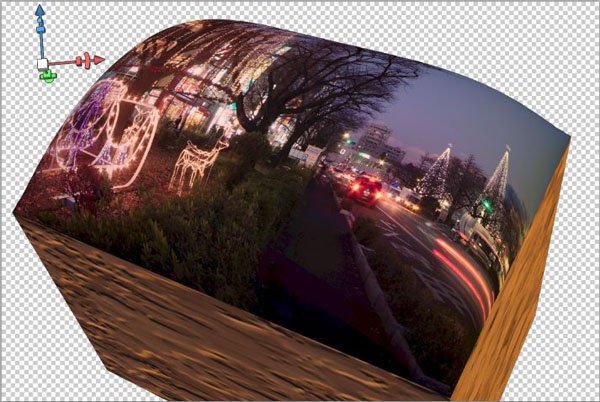
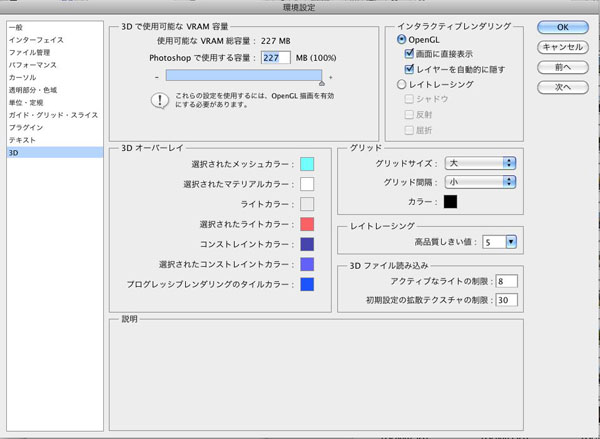
こうしたGPUの設定は「環境設定」の「パフォーマンス」から「GPU設定」の項目で詳細設定をすることができるのだが、CS5では3D設定に関しては別に項目が追加され、VRAMの使用量などの設定もできるようになった。
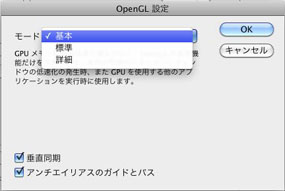 そのため、「パフォーマンス」の項目で「OpenGLを有効にする」にチェックを入れた時の詳細設定は「基本」「標準」「詳細」というシンプルな三択になった。
そのかわり「3D」の項目で、VRAMの使用量やレンダリングの設定をするという二段構えの設定の仕方になっている。
主な新機能と機能強化
他の主な機能としては、選択範囲を切り抜く場合に使う「境界線を調整」といいう機能。これも従来からあった機能が強化され、細かい設定ができるようになったため、難しい切り抜きのエッジの処理の精度が上がったと言える。
変形や修復に関するツールも強化された。新機能はパペットワープという変形機能がある。これは写真上にメッシュを表示し、任意にピンを打ってそこを軸に回転や変形をダイナミックに行うことができるツールである。
スポット修復ツールは、ゴミとりなど比較的簡単な修復は得意だったが、複雑な背景にあるものを消すのは苦手だった。CS5では「コンテンツに応じる」というオプション項目が追加され、複雑な背景でも修復しやすくなった。CS4で「コンテンツに応じて拡大・縮小」という機能が追加されたのだが、今回の機能強化はその延長線上にあると言える。
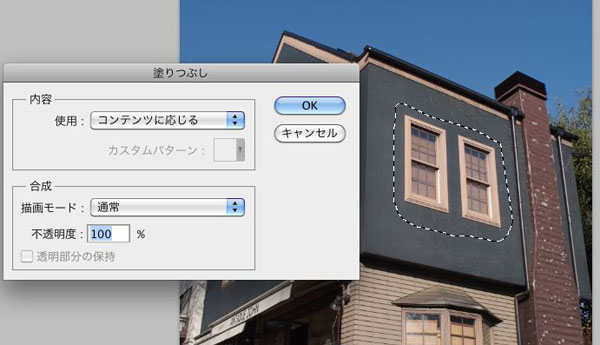
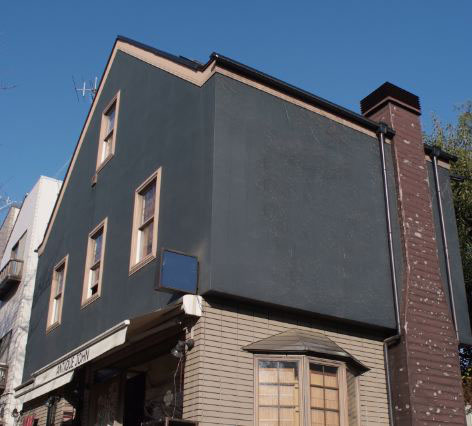
中でも目を見張るのが、「塗りつぶし」項目の中にも「コンテンツに応じる」というオプションが追加されたのだが、これはなげなわツールなどで簡単に選択した範囲をコンテンツに応じて塗りつぶすというものである。
説明するよりも実際の作例を見ていただいたほうがわかりやすいだろう。

Camera Rawのバージョンは6になり、ノイズの軽減や粒子の追加ができるようになった。例えば、フイルム時代の高感度粗粒子写真に近いトーンも作れるということだ。
HDRもHDR Proとなり、より詳細な設定が可能になった。アーティスティックな方向へ調整することも、自然なトーンを作り出すこともどちらもできそうだ。CS4ではまだ不満があったのだが、これなら今後さらにHDRフォトに頼る機会が増えそうだ。
Photoshop 7.0の頃にあったファイルブラウザーという機能が発展して、Bridgeという独立したアプリケーションになったのだが、なんと、今回これがMini Bridgeという名称で戻ってきた。もちろん、BridgeはCS5にバージョンアップして付属されているのでご安心を。
フォトグラファーという職業柄、どうしても写真の話が多くなってしまったが、デザイナーやイラストレーターにとっても有益なバージョンアップであることには変わりない。
自然なタッチが可能なペイント機能も強化され、「混合ブラシツール」が追加された。タブレットと併用して使うと、今までできなかったような筆のタッチも実現可能ということだ。
今回は全体の概要を中心に紹介したが、次回以降、それぞれの機能について詳しく紹介していきたい。



基礎テクニック+Nik Collectionで魅力度アップ!Lightroom カラー作品を仕上げるRAW現像テクニック
桐生彩希 著
紙版1,800円+税(電子書籍版1,700円+税)

Lightroom CC/6で写真編集力アップ!作品づくりが上達するRAW現像読本
澤村 徹 著
紙版1,800円+税(電子書籍版1,600円+税)
最新機能をプロの視点で徹底検証Adobe Photoshop CC ハンドブック
PDF版を無償公開中

自動編集機能のガイドブックAdobe Photoshop オート機能完全攻略 CS6/CS5/CS4対応版
竹澤宏 著/玄光社 刊
紙版2,200円+税(電子書籍版1,800円+税)
竹澤宏 Hiroshi Takezawa
1983年、フリーのフォトグラファーとして独立。以来30数年、いまだに業界の片隅に生息中。インテリアや物撮りを中心とした広告写真が主だが、雑誌の取材や執筆もこなせるオールラウンダータイプのフォトグラファー。
http://takezawa-lab.com/
https://www.facebook.com/TakezawaHiroshi

- Camera Raw徹底研究 ④ CS5で追加された機能
- Camera Raw徹底研究 ③ ディテールの補正とレンズ補正
- Camera Raw徹底研究 ②応用編
- Camera Raw徹底研究 ①基本操作編
- 「選択範囲」と「マスク」再入門 ②
- 「選択範囲」と「マスク」再入門 ①
- レタッチの作業効率アップ! ⑤レンズ補正フィルター
- レタッチの作業効率アップ! ④ HDR Pro
- レタッチの作業効率アップ! ③ パペットワープ
- レタッチの作業効率アップ! ②コンテンツに応じた修復
- レタッチの作業効率アップ! ① 境界線を調整
- 3D機能(Photoshop CS5 Extended)
- パペットワープ
- 絵筆ブラシと混合ブラシツール
- コンテンツに応じた修復
- 「境界線を調整」の強化
- HDR Pro と HDRトーン
- 「レンズ補正フィルター」の強化
- Camera Raw 6
- Mac版の64-bitネイティブサポート、驚愕の処理速度
- コンテンツに応じた修復とパペットワープ
- 使える「HDR Pro」と「境界線を調整」
- フォトグラファーに便利な3つの機能
- 64-bitの対応とGPU機能の強化