TAG
TAG「パペットワープ」はその名のとおり、操り人形の手足を曲げたり伸ばしたりするような変形が簡単にできる、CS5に追加された新たな変形機能だ。関節の動きだけでなく、使い方次第で多様な変形に対応できる可能性をもっている。
オブジェクトに関節を与えて操り人形のように変形させる
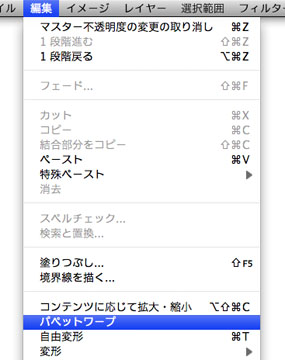
まずパペットワープの特長は、「動かしたくないところを指定できる」こと。加えて「オリジナル画像の形状を極力生かしながら自然な変形をする」機能を持っていること。この2つのポイントが、これまでの変形機能と大きく異なるところだ。
1枚の風景写真の中で山の形を変えるときを例に考えてみよう。「ゆがみ」ツールでは山の稜線が歪んでしまい、広いエリアを全体で調整するのは難しかった。また「ワープ」では動かしたくない部分も変形してしまうので、必ず後処理の合成が必要になる。
このようなとき、「パペットワープ」では形を変えたくない部分を指定した上で、変形したい部分だけ変形できるので、非常に便利だ。
作例では、典型的な例として模型の人形を使用したが、これまで、何工程も必要だった変形が一工程で完結してしまうのが素晴らしい。しかもかなり自由に、大胆に変形することが可能だ。
留意点としては、レイヤーマスク付きでパペットワープに入ると、その時点でマスク外側の画像が消去され、なくなってしまうので、あらかじめコピーをとっておくとよいだろう。

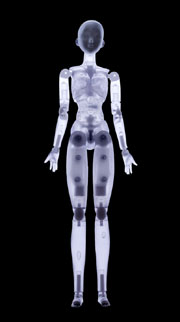
①オリジナル(黒バック+切り抜いた模型の人形)
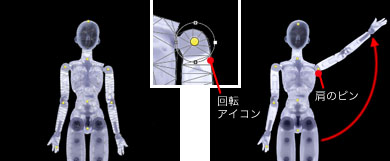


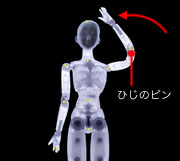
④次にひじを曲げる。ひじに新たなピンを打ち、③と同じ要領で曲げてみたが、腕がぐにゃりと曲がった印象で不自然にみえる
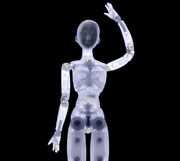
⑤モードを「厳密に」にすると、ひじ周辺の角度が自然になった。次に、手首にピンを打ち、手を額の前に移動してみる。ちなみに、ピンを多く打ちすぎてしまったときは、消したいピンにカーソルを合わせてOption(Mac)/Alt(Win)を押す。ハサミマークが表示されるので、ピンをクリックすると消去できる

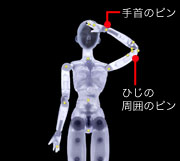
⑥ひじの部分が細くなったので、ひじの周囲にいくつかピンを打ち、形を整える。あまり近くにピンを打ちすぎると、「既存のピンに近すぎるため、新しいピンを追加できません」というワーニングが出ることがある。その場合は「密度」で「ポイント数を増加」にして作業を続ける

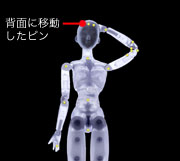
⑦額の前にある手を、頭の後ろに配置してみよう。手の部分に打ったピンを選択して、「ピンの深さ」の右側のアイコン「ピンを背面に移動」を押す。一度だけできれいに移動しないときは数回押してみる。これで手が頭の後ろに隠れた(変形したものを前に移動したいときは左側のアイコンを選ぶ)

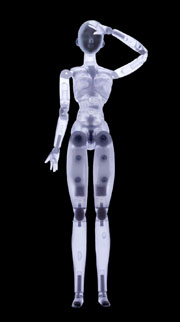
⑧手を前に配置した状態で「○」をクリックして確定した
「拡張」を適切に設定する
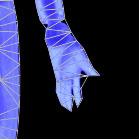
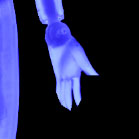
オプションバーの「拡張」はどのエリアまでワープを実行するかというもの。左の例のように数値が小さいと、変形前から(変形後も)、画像が部分的に切れてしまっている。その場合は右のように数値を大きくすればよいが、数値を大きくしすぎると、入り組んだ場所で問題が起きるので要注意。適切に数値を設定して使用しよう。


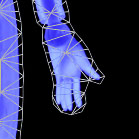
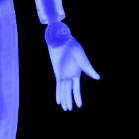
モード「変形」で縮小・拡大しながら大胆な変形をする
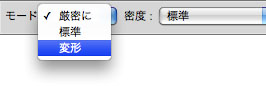
「変形」は縮小・拡大の要素が加わったワープ。デフォルメに最適だ。ピンとピンの間隔を離すと拡大、近づけると縮小される。
エッジが曲線の画像を変形するときなど、ピンをひとつひとつ動かすよりも、この「変形」で一気に動かした方がエッジのラインがきれいにできる場合が多い。それぞれのモードの特性を活かして使いこなすことが重要だ。
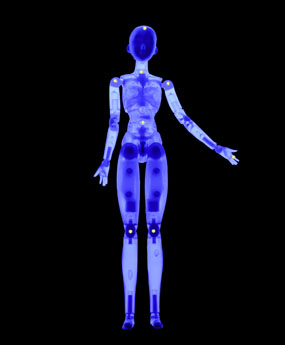
モード:標準
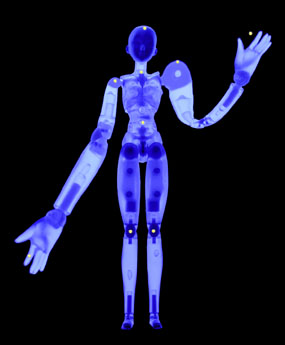
モード:変形(拡大)
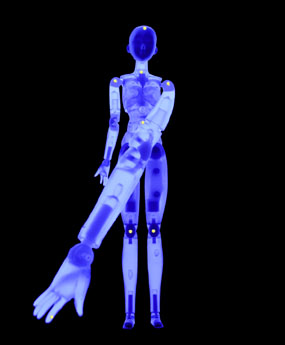
モード:変形(拡大しながら手前に)
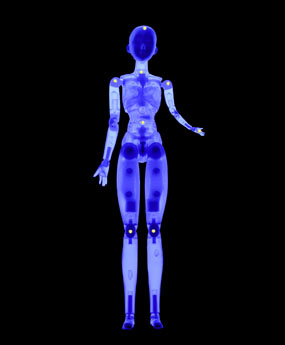
モード:変形(縮小)
スクラブズーム

ズームツールのカーソル
スクラブズームは、ズームツールのカーソルを右左にドラッグするだけで、高速なズームイン/アウトができる新機能。特に大容量のファイルを扱う際のパフォーマンスが大幅に改善された。
スクラブズームを使用するには、「環境設定 > パフォーマンス > OpenGL描画を有効にする」、および「ズームツール」のオプション「スクラブズーム」にチェックを入れる。
全く同じハードウェア環境でも描画が高速になるので、作業の効率UPに非常に有効な、うれしい進化だ。



基礎テクニック+Nik Collectionで魅力度アップ!Lightroom カラー作品を仕上げるRAW現像テクニック
桐生彩希 著
紙版1,800円+税(電子書籍版1,700円+税)

Lightroom CC/6で写真編集力アップ!作品づくりが上達するRAW現像読本
澤村 徹 著
紙版1,800円+税(電子書籍版1,600円+税)
最新機能をプロの視点で徹底検証Adobe Photoshop CC ハンドブック
PDF版を無償公開中

自動編集機能のガイドブックAdobe Photoshop オート機能完全攻略 CS6/CS5/CS4対応版
竹澤宏 著/玄光社 刊
紙版2,200円+税(電子書籍版1,800円+税)
西山慧 Kei Nishiyama
フォートンの創業当初からデジタルイメージングの歴史をきり拓いてきた日本のレタッチャーの草分け的存在。北海道大学法学部卒。http://www.foton.jp/

- Camera Raw徹底研究 ④ CS5で追加された機能
- Camera Raw徹底研究 ③ ディテールの補正とレンズ補正
- Camera Raw徹底研究 ②応用編
- Camera Raw徹底研究 ①基本操作編
- 「選択範囲」と「マスク」再入門 ②
- 「選択範囲」と「マスク」再入門 ①
- レタッチの作業効率アップ! ⑤レンズ補正フィルター
- レタッチの作業効率アップ! ④ HDR Pro
- レタッチの作業効率アップ! ③ パペットワープ
- レタッチの作業効率アップ! ②コンテンツに応じた修復
- レタッチの作業効率アップ! ① 境界線を調整
- 3D機能(Photoshop CS5 Extended)
- パペットワープ
- 絵筆ブラシと混合ブラシツール
- コンテンツに応じた修復
- 「境界線を調整」の強化
- HDR Pro と HDRトーン
- 「レンズ補正フィルター」の強化
- Camera Raw 6
- Mac版の64-bitネイティブサポート、驚愕の処理速度
- コンテンツに応じた修復とパペットワープ
- 使える「HDR Pro」と「境界線を調整」
- フォトグラファーに便利な3つの機能
- 64-bitの対応とGPU機能の強化